Bilgisayar Donuyor: Nedenleri ve Adım Adım Kalıcı Çözüm (2026)
Kısa cevap: Bilgisayar donuyor sorunu çoğunlukla dolan RAM, yüzde 100’e dayanan disk kullanımı, bozuk ya da eski sürücüler, aşırı ısınma veya arızalanmaya başlayan bir SSD/HDD yüzünden yaşanır. Önce Görev Yöneticisi’nde (Ctrl + Shift + Esc) hangi kaynağın tükendiğine bakın, ardından sürücüleri güncelleyin, sistem dosyalarını onarın ve Olay Görüntüleyicisi’nde donma anına ait hataları inceleyin.
Bu yazıdaki bazı bağlantılar satış ortaklığı bağlantısıdır; size ek ücret oluşturmaz.
Donma; ekranın birkaç saniye takılıp devam etmesi, farenin hareket edip hiçbir pencerenin tepki vermemesi ya da sistemin tamamen kilitlenip yalnızca güç tuşuyla kapanması şeklinde görülebilir. Hangi belirtiyi yaşadığınız, sorunun kaynağına dair önemli bir ipucudur. Aşağıdaki adımları sırayla uygularsanız çoğu durumda nedeni birkaç dakika içinde daraltabilirsiniz.
Bilgisayar Donuyor: En Sık Görülen Nedenler
Belirtiye göre olası nedeni aşağıdaki tablodan hızlıca eşleştirebilirsiniz:
| Belirti | Olası neden | İlk kontrol |
|---|---|---|
| Çok sekme veya program açınca takılma | RAM yetersizliği | Görev Yöneticisi > Performans > Bellek |
| Disk ışığı sürekli yanıyor, her şey yavaş | Disk %100 kullanımı veya arızalı disk | Görev Yöneticisi > Disk sütunu |
| Oyunda veya video izlerken donma | Ekran kartı sürücüsü ya da ısınma | Sürücü güncellemesi, sıcaklık takibi |
| Tamamen kilitlenme, yalnızca güç tuşu çalışıyor | Donanım, güç kaynağı veya sürücü hatası | Olay Görüntüleyicisi, bellek testi |
| Windows güncellemesinden sonra başladı | Uyumsuz güncelleme veya sürücü | Güncelleme geçmişi, geri alma |
1. Görev Yöneticisi ile RAM ve CPU Kullanımını Kontrol Edin
Donmanın en yaygın nedeni, belleğin veya işlemcinin tek bir program tarafından tüketilmesidir.
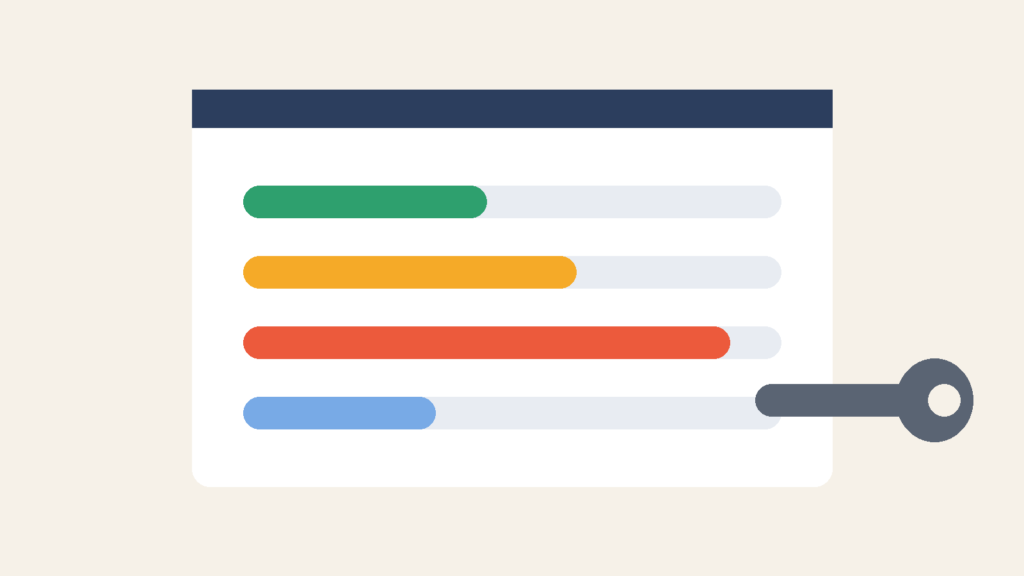
- Ctrl + Shift + Esc ile Görev Yöneticisi’ni açın.
- İşlemler sekmesinde CPU, Bellek ve Disk sütunlarına tıklayarak en çok kaynak kullanan uygulamayı en üste alın.
- Tanıdığınız ve o an gerekmeyen bir uygulamaysa üzerine sağ tıklayıp Görevi sonlandır deyin. Windows’a ait sistem işlemlerini sonlandırmayın.
- Başlangıç uygulamaları bölümünde açılışta gereksiz yere başlayan programları Devre dışı bırak ile kapatın.
- Bellek kullanımı sürekli yüzde 85-90’ın üzerindeyse daha az sekmeyle çalışmak ya da RAM yükseltmek kalıcı çözüm olur.
Tarayıcı çok sayıda sekmeyle açıkken RAM hızla dolar. Gereksiz eklentileri kaldırmak ve kullanılmayan sekmeleri kapatmak bile belirgin fark yaratabilir. Daha fazla yerleşik ayar için bilgisayar hızlandırma programı ve ücretsiz Windows yöntemleri yazımıza bakabilirsiniz.
2. Disk Kullanımı ve Disk Sağlığını İnceleyin
Disk kullanımı uzun süre yüzde 100’de kalıyorsa sistem, en basit işlemde bile beklemeye geçer. Eski HDD’lerde bu durum çok daha sık görülür.
- Sistem sürücüsünde (genellikle C:) en az yüzde 10-15 boş alan bırakın. Ayarlar > Sistem > Depolama bölümünden Geçici dosyaları temizleyebilir ve Depolama Algısı’nı açabilirsiniz.
- Yönetici olarak Komut İstemi açıp
chkdsk C: /scankomutuyla dosya sistemi hatalarını tarayın. - Diskin sağlık durumunu Ayarlar > Sistem > Depolama > Gelişmiş depolama ayarları > Diskler ve birimler yolundan (desteklenen SSD’lerde) kontrol edin. Disk üreticisinin kendi aracı da daha ayrıntılı bilgi verir.
- Diskten tıkırtı sesi geliyorsa veya “yeniden deneniyor” uyarıları görüyorsanız önce verilerinizi yedekleyin; disk arızası ilerledikçe kurtarma zorlaşır.
Hâlâ HDD kullanıyorsanız SSD’ye geçmek, donmaları ve yavaşlığı en çok azaltan donanım değişikliğidir.
3. Sürücüleri ve Windows Güncellemelerini Kontrol Edin
Özellikle ekran kartı, yonga seti ve depolama denetleyicisi sürücüleri hatalıysa donma ve mavi ekran görülebilir.
- Ayarlar > Windows Update bölümünden bekleyen güncellemeleri yükleyin; Gelişmiş seçenekler > İsteğe bağlı güncelleştirmeler altındaki sürücüleri de inceleyin.
- Ekran kartı sürücüsünü NVIDIA, AMD veya Intel’in resmi sitesinden indirin.
- Sorun belirli bir güncellemeden hemen sonra başladıysa Windows Update > Güncelleştirme geçmişi > Güncelleştirmeleri kaldır yolundan son güncellemeyi geri alabilirsiniz.
- Aygıt Yöneticisi’nde (Win + X) sarı ünlem işaretli bir aygıt varsa sürücüsünü güncelleyin veya üreticinin sitesinden yeniden kurun.
Donma sırasında mavi ekran da alıyorsanız hata kodunu not edin ve Windows mavi ekran hatası çözümü rehberimizdeki stop kodu listesiyle karşılaştırın.
Laptop Isınma Sorunu: Nedenleri ve 10 Kalıcı Çözüm (2026)
Laptop ısınma sorunu neden olur? Toz, kuruyan termal macun, arka plan uygulamaları ve güç…
4. Aşırı Isınmayı Kontrol Edin
İşlemci veya ekran kartı belirli bir sıcaklığa ulaştığında kendini korumak için hızını düşürür; bu durum takılma ve ani donma olarak hissedilir. Fan sesi çok yükseliyorsa ve kasa ya da laptop alt yüzeyi çok ısınıyorsa sebep büyük ihtimalle budur.
- Görev Yöneticisi > Performans > GPU sekmesinde (desteklenen kartlarda) GPU sıcaklığını görebilirsiniz.
- Laptopu yatak veya yorgan gibi hava deliklerini kapatan yüzeylerde kullanmayın.
- Fan ve soğutucudaki tozu düzenli olarak temizletin; birkaç yıllık cihazlarda termal macun yenilemesi de gerekebilir.
Ayrıntılı çözümler için laptop ısınma sorunu ve çözümleri yazımıza göz atabilirsiniz.
5. Sistem Dosyalarını Onarın (SFC ve DISM)
Bozulmuş Windows dosyaları rastgele donmalara yol açabilir. Windows’un yerleşik onarım araçları bu dosyaları güvenli biçimde yeniler:
- Başlat menüsüne “cmd” yazın, Komut İstemi’ne sağ tıklayıp Yönetici olarak çalıştır seçin.
DISM /Online /Cleanup-Image /RestoreHealthkomutunu çalıştırın ve bitmesini bekleyin.- Ardından
sfc /scannowkomutunu çalıştırın. - İşlem tamamlanınca bilgisayarı yeniden başlatın.
Bu ve benzeri güvenli komutların ne işe yaradığını CMD ile bilgisayar hızlandırma yazımızda ayrıntılı anlattık.
6. Olay Görüntüleyicisi ile Donmanın İzini Sürün
Sorun hâlâ sürüyorsa Windows’un tuttuğu kayıtlar, donmanın hangi sürücü ya da programdan kaynaklandığını gösterebilir.
- Win + X menüsünden Olay Görüntüleyicisi‘ni açın.
- Windows Günlükleri > Sistem bölümüne gidin.
- Donmanın yaşandığı saate yakın “Hata” ve “Kritik” kayıtlarına bakın. Örneğin “Kernel-Power 41” beklenmedik kapanmayı, disk kaynaklı uyarılar ise depolama sorununu işaret eder.
- Ayrıca Başlat menüsüne “Güvenilirlik geçmişi” yazarak açılan ekranda, hangi gün hangi uygulamanın çöktüğünü grafik üzerinde görebilirsiniz.
7. RAM’i Test Edin ve Son Çare Seçeneklerini Değerlendirin
Rastgele ve tamamen kilitlenen donmalar arızalı bir RAM modülünden kaynaklanabilir. Başlat menüsüne “Windows Bellek Tanılama” yazın, Şimdi yeniden başlat ve sorunları denetle seçeneğini kullanın. Test hata bulursa modülleri tek tek deneyerek hangisinin sorunlu olduğunu belirleyebilirsiniz.
Donanım testleri temiz çıkıyorsa son adım olarak Ayarlar > Sistem > Kurtarma > Bu bilgisayarı sıfırla seçeneğiyle dosyalarınızı koruyarak Windows’u yeniden yükleyebilirsiniz. Bu adımdan önce önemli dosyalarınızı mutlaka yedekleyin.
Sürücü güncellemelerini ve sistem bakımını tek arayüzden yapmak isterseniz, yukarıdaki ücretsiz Windows yöntemlerini denedikten sonra aşağıdaki aracı da değerlendirebilirsiniz. Yerleşik araçlar çoğu kullanıcı için yeterlidir; ek bir program zorunlu değildir.
Diğer çözümler: Tüm Windows sorunları için Windows sorunları ve çözümleri rehberimize göz atın.
IObit PRO sürümlerini resmi mağazadan alın: Driver Booster, Advanced SystemCare ve IObit Uninstaller’ın PRO lisansları resmi mağazada sık sık indirimli satılır. Resmi lisans güncellemeleri ve teknik desteği kapsar.
Bu bağlantı bir satış ortaklığı bağlantısıdır; size ek ücret oluşturmaz.
Sık Sorulan Sorular
Bilgisayar donunca ne yapmalıyım?
Önce birkaç saniye bekleyin, ardından Ctrl + Shift + Esc ile Görev Yöneticisi’ni açmayı deneyin ve yanıt vermeyen uygulamayı kapatın. Ekran tamamen kilitliyse Win + Ctrl + Shift + B kısayolu ekran sürücüsünü yeniden başlatır. Hiçbiri işe yaramazsa güç tuşuna basılı tutarak kapatmak son çaredir; kaydedilmemiş veriler kaybolabilir.
Bilgisayar sadece oyunlarda donuyor, neden?
En sık nedenler ekran kartı sürücüsü, ısınma ve güç kaynağının yetersiz kalmasıdır. Ekran kartı sürücüsünü üreticinin sitesinden güncelleyin, oyun sırasında sıcaklıkları izleyin ve oyunun sistem gereksinimlerini kontrol edin.
Fare hareket ediyor ama hiçbir şey açılmıyor, sorun ne?
Bu genellikle diskin yüzde 100 kullanımda olduğunu veya bir işlemin sistemi meşgul ettiğini gösterir. Görev Yöneticisi’nde Disk sütununu kontrol edin; sorun sık tekrarlanıyorsa disk sağlığını inceleyin.
Format atmak donma sorununu kesin çözer mi?
Sorun yazılımsalsa çoğunlukla çözer; ancak arızalı RAM, bozulan disk veya ısınma gibi donanım kaynaklı sorunlar format sonrası da devam eder. Bu yüzden önce bellek testi, disk kontrolü ve sıcaklık takibi yapmanız önerilir.