Modem Arayüzü: 192.168.1.1 ve Diğer Adreslerle Giriş (2026)
Kısa cevap: Modem arayüzüne girmek için modeminize Wi-Fi ya da kabloyla bağlı bir cihazda tarayıcıyı açın ve adres çubuğuna modemin IP adresini yazın. Türkiye’de en yaygın adres 192.168.1.1‘dir; açılmazsa 192.168.0.1, 192.168.2.1, 192.168.1.254 veya 192.168.3.1 deneyin. Doğru adresi, kullanıcı adını ve şifreyi kesin olarak modemin altındaki etikette bulursunuz.

Bu rehber, kendi modeminizin yönetim paneline nasıl gireceğinizi anlatır: adresi bulma, giriş bilgileri, sayfa açılmadığında yapılacaklar, Wi-Fi şifresini değiştirme ve temel güvenlik ayarları.
Modem arayüzü nedir, ne işe yarar?
Modem arayüzü (yönetim paneli ya da web arayüzü), modeminizin ayarlarını tarayıcı üzerinden değiştirdiğiniz sayfadır. İnternet bağlantısı için ayrı bir program kurmanız gerekmez; modemin içinde küçük bir web sunucusu çalışır ve siz yerel ağdaki bir IP adresiyle ona bağlanırsınız. Bu panelden şunları yapabilirsiniz:
- Wi-Fi ağ adını (SSID) ve şifresini değiştirmek,
- Modeme bağlı cihazları görmek ve tanımadığınız cihazları engellemek,
- Yönetici (admin) şifresini değiştirmek ve yazılım güncellemesi yapmak,
- Kablosuz kanal, 2,4 GHz / 5 GHz bant ve DNS ayarlarını düzenlemek,
- Bağlantı durumunu (senkron hızı, hat bilgileri) kontrol etmek.
Modem arayüzü adresleri: hızlı özet tablo
Aşağıdaki tablo genel bir başlangıç noktasıdır. Operatörler aynı markanın farklı modellerini farklı ayarlarla dağıtabildiği için son sözü her zaman modem etiketi söyler.
| Marka / operatör | Sık kullanılan adres | Giriş bilgisi nerede yazar? |
|---|---|---|
| Türk Telekom (TT modemleri) | 192.168.1.1 | Modem altındaki etiket |
| Turkcell Superonline | 192.168.1.1 | Modem altındaki etiket |
| Vodafone Ev İnterneti | 192.168.1.1 (modele göre değişebilir) | Modem altındaki etiket |
| TurkNet | 192.168.1.1 (modele göre değişebilir) | Modem altındaki etiket |
| TP-Link | tplinkwifi.net, 192.168.0.1 veya 192.168.1.1 | Etiket; yeni modellerde ilk girişte şifreyi siz belirlersiniz |
| Huawei (ev router’ları) | 192.168.3.1 | Cihazın altındaki etiket (nameplate) |
| ZTE | Genellikle 192.168.1.1 | Modem altındaki etiket |
| Zyxel | 192.168.1.1 | Modem altındaki etiket |
| Diğer / emin değilseniz | 192.168.2.1 veya 192.168.1.254 | Etiket ya da varsayılan ağ geçidi (aşağıda) |
Modem arayüzüne giriş adım adım
- Bilgisayarınızı ya da telefonunuzu modemin Wi-Fi ağına veya Ethernet kablosuyla modeme bağlayın. Mobil veriyle (4.5G/5G) bağlıyken arayüz açılmaz.
- Chrome, Edge, Safari ya da Firefox’u açın.
- Arama kutusuna değil, adres çubuğuna
192.168.1.1yazıp Enter’a basın (başına “www” eklemeyin). - Açılan giriş ekranına modem etiketindeki kullanıcı adını ve şifreyi girin.
- Sayfa açılmazsa aşağıdaki “varsayılan ağ geçidini öğrenme” adımlarıyla modemin gerçek adresini bulun.
Bazı modemler “Bağlantınız gizli değil” gibi bir sertifika uyarısı gösterebilir. Bu, adresin ev ağınızdaki modem olduğundan eminseniz beklenen bir durumdur; Gelişmiş > Devam et ile sayfaya geçebilirsiniz.
Varsayılan ağ geçidi (modem IP adresi) nasıl öğrenilir?
Modemin adresi, cihazınızın ağ ayarlarında “varsayılan ağ geçidi”, “router” ya da “yönlendirici” olarak görünür. Bu adresi bulduğunuzda tahmin yürütmenize gerek kalmaz.
Windows’ta ipconfig ile
- Windows + R tuşlarına basın,
cmdyazıp Enter’a basın. - Açılan pencereye
ipconfigyazıp Enter’a basın. - Kullandığınız bağdaştırıcının (Kablosuz LAN veya Ethernet) altındaki Varsayılan Ağ Geçidi satırındaki adres, modem arayüzü adresidir.
Komut satırı kullanmak istemezseniz Ayarlar > Ağ ve İnternet > Wi-Fi > (bağlı ağ) > Donanım özellikleri yolunda da IPv4 ağ geçidini görebilirsiniz. Mac’te ise Sistem Ayarları > Wi-Fi > Ayrıntılar > TCP/IP bölümündeki “Yönlendirici” satırına bakın.
Android telefonda
Ayarlar > Bağlantılar (veya Ağ ve İnternet) > Wi-Fi yolunu izleyin, bağlı olduğunuz ağın yanındaki dişli simgesine dokunun. Ağ ayrıntılarında “Ağ geçidi” ya da “Yönlendirici” satırı modemin adresidir. Bazı telefonlarda bu bilgi Gelişmiş ya da IP ayarları altında yer alır; menü adları üreticiye göre biraz değişir.
iPhone’da
Ayarlar > Wi-Fi ekranında bağlı ağın yanındaki (i) simgesine dokunun. “IPv4 Adresi” bölümündeki Yönlendirici satırı, modem arayüzüne girmek için kullanacağınız adrestir.
Kullanıcı adı ve şifre: modem etiketine bakın
Eskiden pek çok modem “admin / admin” gibi herkesin bildiği bilgilerle gelirdi. Bugün Türk Telekom, Superonline, Vodafone ve TurkNet’in dağıttığı modemlerin çoğunda her cihaza özel bir yönetici şifresi bulunur ve bu şifre modemin altındaki ya da arkasındaki etikette yazar. Etikette genellikle şu bilgiler yer alır:
- Arayüz adresi (ör. 192.168.1.1),
- Arayüz kullanıcı adı ve şifresi (“Web Login”, “Admin Password” gibi başlıklarla),
- Varsayılan Wi-Fi ağ adı (SSID) ve Wi-Fi şifresi (WPA Key).
Marka bazında resmi kaynaklardan doğrulanabilen bilgiler şöyle:
Açılmayan Bilgisayardan Dosya Kurtarma 2026
Açılmayan bilgisayardan dosya kurtarma aslında sandığınızdan da basittir. İşletim sistemleri zaman zaman çökebilir veya…
- TP-Link: TP-Link destek sayfasına göre giriş adresi tplinkwifi.net veya 192.168.0.1’dir (açılmazsa 192.168.1.1). Eski modellerde kullanıcı adı ve şifre “admin”dir; yeni modeller ilk girişte sizden yönetici şifresi oluşturmanızı ister.
- Huawei: Huawei destek sayfasına göre ev router’larının web yönetim adresi 192.168.3.1’dir; doğru adres için cihaz etiketine bakılması önerilir.
- Zyxel: Zyxel kullanım kılavuzlarında varsayılan adres 192.168.1.1 olarak geçer; şifre için cihaz etiketine bakın.
- ZTE ve operatör modemleri: Kullanıcı adı ve şifre modele ve operatöre göre değişir; modem etiketine bakın.
Etikette şifre yoksa ya da şifreyi daha önce değiştirip unuttuysanız operatörünüzün müşteri hizmetlerinden destek isteyebilir veya modemi fabrika ayarlarına döndürebilirsiniz. Sıfırlama için modemin arkasındaki küçük Reset deliğine bir kürdan ya da ataçla yaklaşık 10 saniye basılı tutun. Sıfırlama bütün ayarları siler; operatöre özel internet ayarlarının (PPPoE kullanıcı adı/şifresi gibi) yeniden girilmesi gerekebilir, bu bilgileri önceden operatörünüzden alın.
Modem arayüzü açılmıyorsa ne yapmalı?
- Doğru ağa bağlı olduğunuzu kontrol edin. Telefonda mobil veriyi kapatın, misafir Wi-Fi ağı yerine ana ağa bağlanın.
- Adresi doğrulayın. Yukarıdaki yöntemlerle varsayılan ağ geçidini bulun ve aynen yazın; “192.168.l.1” gibi harf-rakam karışıklıklarına dikkat edin.
- Başka tarayıcı veya gizli pencere deneyin. Önbellek ve eklentiler giriş sayfasını engelleyebilir.
- VPN ve proxy’yi kapatın. Açık bir VPN, yerel ağ adreslerine erişimi engelleyebilir.
- Kabloyla bağlanın. Wi-Fi sorunluysa Ethernet kablosuyla bağlanmak çoğu zaman sorunu çözer.
- Modemi yeniden başlatın. Güç düğmesinden kapatın, 30 saniye bekleyip açın.
- Arada başka bir router varsa (mesh sistem, menzil genişletici), girdiğiniz adres o cihazın paneline gidiyor olabilir. Ana modemin adresi farklıdır.
Arayüze girebiliyor ama internete çıkamıyorsanız Wi-Fi bağlı ama internet yok sorununun çözümü rehberindeki adımlar işinize yarar.
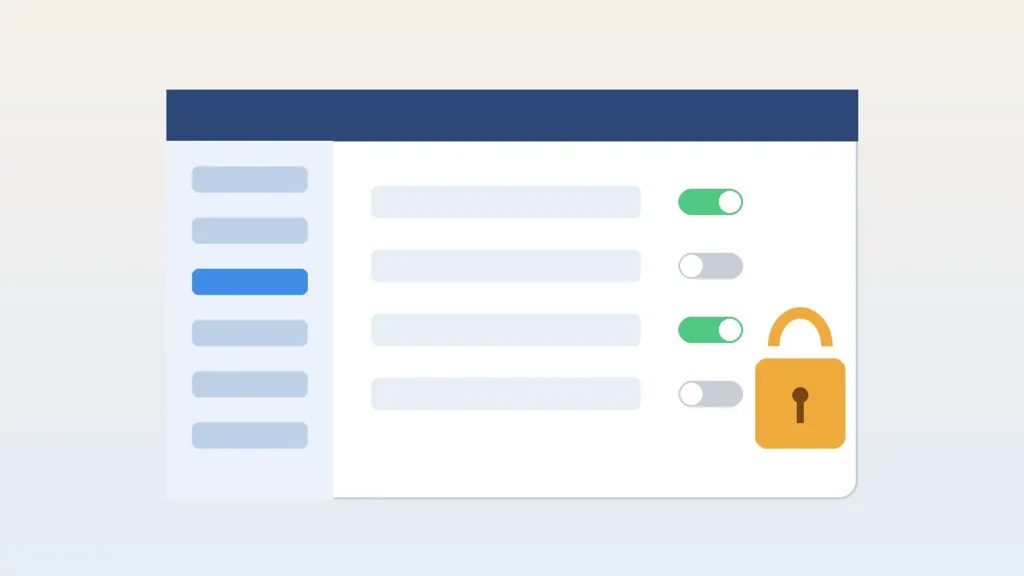
Modem arayüzünden Wi-Fi şifresi değiştirme
Menü adları markaya göre değişse de mantık hep aynıdır:
- Modem arayüzüne giriş yapın.
- Kablosuz (Wireless / WLAN / Wi-Fi) menüsünü açın. Bazı modemlerde bu menü Ağ > WLAN ya da Gelişmiş > Kablosuz > Güvenlik altında bulunur.
- Güvenlik türü olarak WPA2-PSK ya da modem destekliyorsa WPA2/WPA3 seçin.
- “Şifre”, “Pre-Shared Key” veya “WPA Anahtarı” alanına en az 12 karakterli, harf, rakam ve sembol içeren yeni şifreyi yazın.
- Modem 2,4 GHz ve 5 GHz için ayrı ağ yayınlıyorsa iki bant için de şifreyi güncelleyin.
- Kaydet / Uygula düğmesine basın. Bağlantınız kısa süre kopar; cihazlarınızı yeni şifreyle yeniden bağlayın.
Hız sorunları yaşıyorsanız aynı menüdeki kanal ayarını “Otomatik” yapmak ya da cihazları 5 GHz ağa almak fayda sağlayabilir. Daha fazla öneri için internet hızlandırmada gerçekten işe yarayan yöntemler yazısına göz atabilirsiniz.
Güvenlik önerileri: varsayılan şifreyi değiştirin
- Yönetici şifresini değiştirin. Wi-Fi şifresi ile arayüz şifresi ayrı şeylerdir. Arayüz şifresini Yönetim (Management / System) > Şifre bölümünden kendinize özel bir şifreyle değiştirin.
- WPS’i kapatın. Kullanmıyorsanız tuşla eşleştirme özelliğini (WPS) devre dışı bırakmak daha güvenlidir.
- Uzaktan yönetimi kapalı tutun. “Remote Management” ya da “WAN’dan erişim” seçeneğine ihtiyacınız yoksa kapalı kalsın.
- Yazılımı güncel tutun. Panelde “Yazılım / Firmware güncelleme” bölümü varsa ara ara kontrol edin; operatör modemlerinde güncellemeler çoğunlukla otomatik gelir.
- Bağlı cihazları kontrol edin. Tanımadığınız bir cihaz görürseniz Wi-Fi şifresini değiştirin.
Modeminiz eski ve hız beklentinizi karşılamıyorsa altyapınıza uygun bir tarife ya da cihaz seçmek için en iyi internet hangisi karşılaştırmasına bakabilirsiniz.
Diğer çözümler: Tüm Windows sorunları için Windows sorunları ve çözümleri rehberimize göz atın.
Sık Sorulan Sorular
192.168.1.1 neden açılmıyor?
En sık neden, modeminizin farklı bir adres kullanmasıdır. Windows’ta ipconfig komutuyla ya da telefonun Wi-Fi ayrıntılarından varsayılan ağ geçidini bulun. Mobil veriyle bağlıysanız veya VPN açıksa da sayfa açılmaz.
Modem arayüzü şifresini unuttum, ne yapmalıyım?
Önce modem etiketindeki şifreyi deneyin. Şifreyi daha önce değiştirdiyseniz modemi Reset düğmesiyle fabrika ayarlarına döndürmeniz gerekir; ardından etiketteki bilgilerle girebilirsiniz. Sıfırlamadan önce operatörünüzden internet bağlantı bilgilerini almanız önerilir.
Modem arayüzüne telefondan girilir mi?
Evet. Telefon modemin Wi-Fi ağına bağlıyken tarayıcıya modem adresini yazmanız yeterlidir. Bazı markaların (ör. TP-Link Tether, Huawei AI Life) resmi mobil uygulamalarıyla da aynı ayarları yapabilirsiniz.
Wi-Fi şifresi ile modem arayüzü şifresi aynı mı?
Hayır. Wi-Fi şifresi kablosuz ağa bağlanmak için, arayüz (yönetici) şifresi ise modem ayarlarına girmek içindir. İkisi de etikette ayrı satırlarda yazar ve güvenlik için ikisini de kendinize özel şifrelerle değiştirmeniz önerilir.