
IObit Start Menu 8 İncelemesi: Klasik Başlat Menüsü (2026)
Kısa cevap: IObit Start Menu 8, Windows 8, 8.1, 10 ve 11’e Windows 7 tarzına yakın klasik bir Başlat menüsü ekleyen bir programdır. Ücretsiz sürümü temel işleri görür, PRO sürümü ek özelleştirme sunar. Ancak sadece Başlat düğmesini sola almak istiyorsanız Windows 11’in kendi ayarı, klasik menü istiyorsanız ücretsiz ve açık kaynak Open-Shell çoğu kullanıcı için yeterlidir.
Bu yazıdaki bazı bağlantılar satış ortaklığı bağlantısıdır; size ek ücret oluşturmaz.
Windows 11’e geçtiniz ve yeni Başlat menüsüne bir türlü alışamadınız mı? Hiç problem değil! Bu durumu yaşayan tek kişi siz değilsiniz. Bu IObit Start Menu 8 incelemesinde programın ne yaptığını, ücretsiz ve PRO sürüm farkını, güvenli olup olmadığını ve ücretsiz alternatiflerle nasıl karşılaştırıldığını tek tek anlatıyorum.
IObit Start Menu 8 Nedir?
Start Menu 8, IObit’in ilk olarak Windows 8 döneminde çıkardığı bir araçtır. O zamanlar Microsoft klasik Başlat menüsünü kaldırmıştı ve birçok kullanıcı bilgisayarını eskisi gibi kullanmak istiyordu. Program bugün Windows 10 ve Windows 11’de de klasik görünümlü bir Başlat menüsü sunmaya devam ediyor.
Peki, bu program tam olarak ne işe yarıyor? Kısaca Windows’un varsayılan Başlat menüsünün yerine, programların listelendiği, arama kutusu ve güç düğmelerinin tek ekranda durduğu klasik bir menü koyuyor. Görünümü de büyük ölçüde size bırakıyor.
Öne Çıkan Özellikler
- Klasik Başlat menüsü: Programları klasör yapısıyla listeleyen, Windows 7’yi andıran bir menü.
- Görünüm seçenekleri: Farklı menü stilleri, renkler ve Başlat düğmesi simgeleri arasında seçim yapabilirsiniz.
- Hızlı arama: Program ve dosyalara menünün içindeki arama kutusundan ulaşabilirsiniz.
- Güç seçenekleri: Kapat, yeniden başlat, uyku ve oturum kapatma düğmeleri tek tıkla elinizin altında.
- Sık kullanılanlar: Programları menüye sabitleyebilir, son kullandıklarınızı görebilirsiniz.
Bir not düşelim: Start Menu 8, Windows’un kendi Başlat menüsünü silmez; yalnızca onun yerine açılır. Programı kaldırdığınızda her şey eski hâline döner. Yani denemekten çekinmenize gerek yok, ama yine de kurulumdan önce bir sistem geri yükleme noktası oluşturmak iyi bir alışkanlıktır.
IObit Start Menu 8 Ücretsiz mi? Free ve PRO Farkı
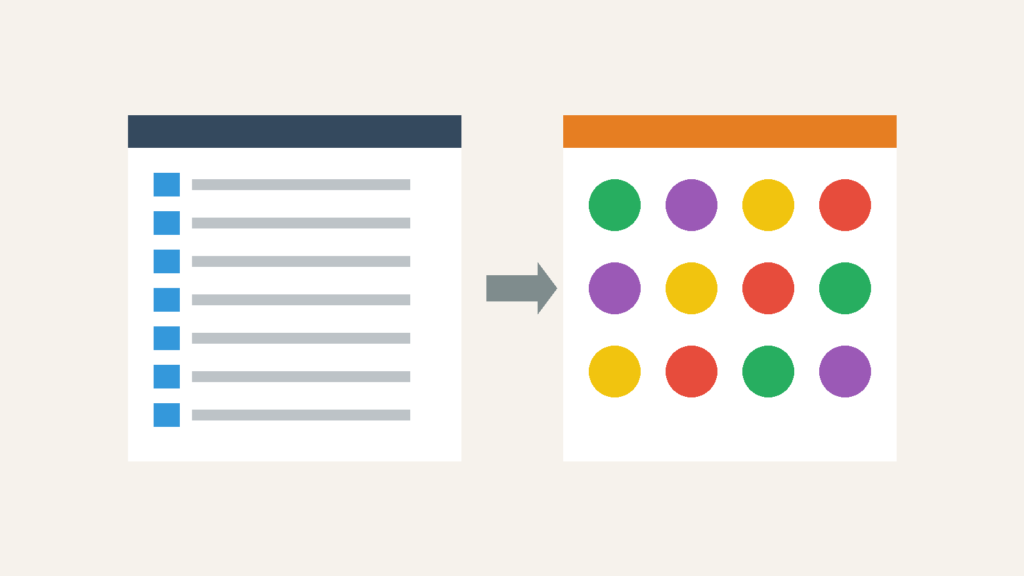
Programın ücretsiz bir sürümü var ve klasik menüyü kullanmak için bu sürüm genellikle yeterli. PRO sürüm ise ek özelleştirme seçenekleri ve teknik destek ekliyor. Özellik listesi sürümden sürüme değişebildiği için aşağıdaki tabloyu genel bir fikir olarak görün:
| Özellik | Ücretsiz | PRO |
|---|---|---|
| Klasik Başlat menüsü | Var | Var |
| Arama ve güç düğmeleri | Var | Var |
| Temel görünüm ayarları | Var | Var |
| Ek tema ve özelleştirme seçenekleri | Sınırlı | Daha fazla |
| Teknik destek | Sınırlı | Var |
Güncel fiyat için resmi siteye bakın. Tavsiyem, önce ücretsiz sürümü birkaç gün kullanmanız. Eksik bir özellik gerçekten işinizi engelliyorsa PRO’yu o zaman düşünün. IObit zaman zaman kendi sitesinde PRO kod kampanyaları da yapıyor; güncel kampanyaları IObit PRO giveaway yazımızda takip edebilirsiniz.
Önce Ücretsiz Yöntemleri Deneyin
Dediğim gibi, ek bir programa geçmeden önce Windows’un sunduklarına bakmak gerekiyor. Çoğu kullanıcının asıl derdi, Windows 11’de Başlat düğmesinin ortada durması. Bunu düzeltmek için hiçbir program kurmanıza gerek yok:
- Görev çubuğunda boş bir yere sağ tıklayıp Görev çubuğu ayarları‘nı açın.
- Görev çubuğu davranışları bölümünü genişletin.
- Görev çubuğu hizalaması seçeneğini Sol yapın.
Klasik, liste görünümlü bir menü istiyorsanız ücretsiz ve açık kaynak kodlu Open-Shell projesine bakabilirsiniz. Eski Classic Shell’in devamı olan bu proje gönüllüler tarafından geliştiriliyor ve reklam ya da ücretli sürüm içermiyor.
| Seçenek | Ücret | Ne sağlar? |
|---|---|---|
| Windows 11 hizalama ayarı | Ücretsiz, yerleşik | Başlat düğmesini sola alır, menü aynı kalır |
| Open-Shell | Ücretsiz, açık kaynak | Klasik menü, temalar, Başlat düğmesi değişikliği |
| IObit Start Menu 8 | Ücretsiz + PRO | Klasik menü, hazır görünümler, kolay arayüz |
Windows 11’i bilgisayarınızı yormadan kullanmak için yapabileceğiniz diğer ayarları Windows 11 bilgisayar hızlandırma rehberimizde topladık.

Windows 11 Bilgisayar Hızlandırma: 10 Yerleşik Ayar (2026)
Windows 11 bilgisayar hızlandırma için program kurmadan yapabileceğiniz 10 ayar: başlangıç uygulamaları, güç modu,…
IObit Start Menu 8 Nasıl Kurulur ve Kullanılır?
Programı denemeye karar verdiyseniz adımlar oldukça basit:
- Kurulum dosyasını yalnızca IObit’in resmi sitesinden indirin.
- Kurulum ekranlarını dikkatle okuyun; önerilen ek IObit programlarını istemiyorsanız işaretlerini kaldırın.
- Kurulum bitince Başlat düğmesine tıklayın; klasik menü açılacaktır.
- Başlat düğmesine sağ tıklayıp ayarlar bölümünden menü stilini, renkleri ve düğme simgesini seçin.
- Windows’un kendi menüsüne dönmek isterseniz programın ayarlarındaki ilgili seçeneği kullanın veya programı kaldırın.
Aynı anda iki farklı Başlat menüsü programı kurmayın; menü açılmayabilir, görev çubuğu donabilir.
Programı kaldırmak için Ayarlar > Uygulamalar > Yüklü uygulamalar bölümünde Start Menu 8’i bulup Kaldır demeniz yeterli. Kaldırdıktan sonra bilgisayarı yeniden başlatın.
IObit Start Menu 8 Güvenli mi?
Resmi siteden indirildiğinde Start Menu 8 bir virüs değildir; IObit’in meşru bir ürünüdür. Yine de bilmeniz gereken birkaç nokta var:
- Kurulumdaki ek teklifler: IObit kurulumları başka IObit ürünlerini önerebiliyor. Hızlıca “İleri” demek yerine ekranları okuyun.
- Windows güncellemeleri: Başlat menüsü Windows’un derinine dokunan bir parçadır. Büyük Windows güncellemelerinden sonra üçüncü taraf menü programlarında geçici uyumsuzluklar görülebilir.
- Korsan sürümler: İnternette “full” diye paylaşılan sürümler zararlı yazılım içerebilir. Yalnızca resmi sürümü kullanın.
Büyük bir Windows güncellemesinden sonra Başlat menüsü açılmazsa önce Start Menu 8’i güncelleyin; düzelmezse programı kaldırıp bilgisayarı yeniden başlatın.
Artıları ve Eksileri
Artıları:
- Klasik menüyü özleyenler için tanıdık bir kullanım sunuyor
- Ücretsiz sürümü temel ihtiyacı karşılıyor
- Hazır görünümler sayesinde ayar yapmak kolay
Eksileri:
- Aynı işi ücretsiz yapan açık kaynak alternatifler var
- Kurulumda ek ürün önerileri ve PRO’ya yükseltme bildirimleri görülebiliyor
- Windows güncellemelerinden sonra uyum sorunları yaşanabiliyor
- Sadece düğme konumunu değiştirmek isteyenler için gereksiz
IObit Start Menu 8 Kimler İçin Uygun?
Bence Start Menu 8, Windows 7 alışkanlıklarından vazgeçemeyen ve hazır görünümlerle hızlıca sonuç almak isteyen kullanıcılar için mantıklı bir seçenek. Yalnızca Başlat düğmesini sola almak istiyorsanız Windows ayarı yeterli; reklamsız ve tamamen ücretsiz bir klasik menü istiyorsanız Open-Shell’i deneyin. Windows sürümünüzü seçme aşamasındaysanız Windows 11 Pro ve Home farkı yazımız da işinize yarayabilir.
★ Önerilen araç
IObit PRO sürümlerini resmi mağazadan alın
Driver Booster, Advanced SystemCare ve IObit Uninstaller’ın PRO lisansları resmi mağazada sık sık indirimli satılır. Resmi lisans güncellemeleri ve teknik desteği kapsar.
Bu bağlantı bir satış ortaklığı bağlantısıdır; size ek ücret oluşturmaz.
Diğer çözümler: Tüm Windows sorunları için Windows sorunları ve çözümleri rehberimize göz atın.