Windows 11 Pro: Home ile Farkı ve Resmi Yükseltme (2026)
Kısa cevap: Windows 11 Pro, Home sürümünün tüm özelliklerine ek olarak BitLocker sürücü şifreleme, Uzak Masaüstü sunucusu, Hyper-V, Windows Sandbox, Grup İlkesi Düzenleyicisi ve iş/okul ağına (etki alanı, Microsoft Entra ID) katılma gibi araçlar sunar. Evde günlük kullanım için Home çoğu zaman yeterlidir; bu araçlara ihtiyacınız varsa Home’dan Pro’ya resmi yükseltmeyi Ayarlar > Sistem > Etkinleştirme bölümünden, Microsoft Store üzerinden yapabilirsiniz.
Windows 11 Pro ile Home aynı çekirdeği, aynı arayüzü ve aynı güvenlik temelini paylaşır. Fark, daha çok yönetim, şifreleme, sanallaştırma ve uzaktan erişim tarafındadır. Bu yazıda iki sürümü tablo hâlinde karşılaştırıyor, hangi kullanıcının Pro’ya gerçekten ihtiyaç duyduğunu ve yükseltmenin Microsoft’un önerdiği resmi yolla nasıl yapıldığını adım adım anlatıyoruz.
Windows 11 Pro ve Home Farkı: Karşılaştırma Tablosu
Aşağıdaki tablo, iki sürüm arasında en çok merak edilen özellikleri özetler:
| Özellik | Windows 11 Home | Windows 11 Pro |
|---|---|---|
| Windows Güvenliği, Güvenlik Duvarı, Secure Boot | Var | Var |
| Windows Hello, Cihaz Şifrelemesi | Var (donanım destekliyorsa) | Var |
| BitLocker ve BitLocker To Go | Yok | Var |
| Uzak Masaüstü (bilgisayara bağlanılabilmesi) | Yalnızca istemci | Sunucu + istemci |
| Hyper-V sanal makineler | Yok | Var |
| Windows Sandbox | Yok | Var |
| Grup İlkesi Düzenleyicisi (gpedit.msc) | Yok | Var |
| Etki alanı ve Microsoft Entra ID’ye katılma | Yok | Var |
| İş için Windows Update, atanmış erişim (kiosk) | Yok | Var |
| Azami RAM / işlemci | 128 GB / 1 soket | 2 TB / 2 soket |
Oyun performansı, Microsoft Store uygulamaları, Edge, Copilot ve Linux için Windows Alt Sistemi (WSL) gibi özellikler her iki sürümde de aynıdır. Yani Pro’ya geçmek bilgisayarı hızlandırmaz; yalnızca ek yönetim ve güvenlik araçlarının kilidini açar. Hız sorunları için bilgisayar hızlandırma programı ve ücretsiz Windows yöntemleri yazımız daha faydalı olacaktır.
Pro’ya Özel Özellikler Ne İşe Yarar?
BitLocker: Sistem diskini, ek diskleri ve USB bellekleri (BitLocker To Go) şifreler. Home’daki Cihaz Şifrelemesi de diski korur, ancak yalnızca uyumlu donanımlarda çalışır ve BitLocker’ın yönetim seçeneklerini sunmaz. Dizüstü bilgisayarınız çalınırsa verilerinizin okunamaması için BitLocker en güçlü yerleşik çözümdür. Kurtarma anahtarınızı mutlaka Microsoft hesabınıza veya güvenli bir yere kaydedin.
Uzak Masaüstü: Home sürümü başka bir bilgisayara bağlanabilir, ancak kendisine bağlanılmasına izin vermez. Ofis bilgisayarınıza evden Microsoft’un kendi Uzak Masaüstü özelliğiyle erişmek istiyorsanız o bilgisayarda Pro gerekir.
Hyper-V ve Windows Sandbox: Hyper-V ile bilgisayar içinde ayrı işletim sistemleri çalıştırabilirsiniz. Windows Sandbox ise şüpheli bir dosyayı ana sisteme dokunmadan, kapatıldığında tamamen silinen geçici bir Windows içinde denemenizi sağlar.
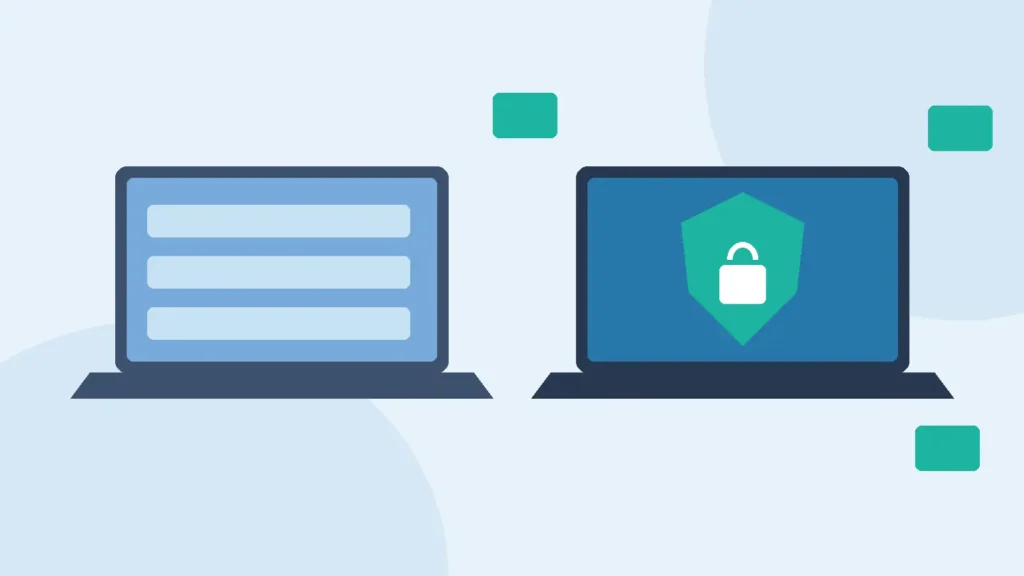
Grup İlkesi ve iş özellikleri: Grup İlkesi Düzenleyicisi, Windows’un yüzlerce ayarını kayıt defterine girmeden yönetmenizi sağlar. Etki alanına katılma, Microsoft Entra ID, İş için Windows Update ve kiosk modu ise şirket ve okul bilgisayarları için tasarlanmıştır.
USB ile Windows Kurma: Adım Adım Önyüklenebilir USB Hazırlama ve Temiz Kurulum (2026)
USB ile Windows kurma rehberi: Media Creation Tool veya Rufus ile önyüklenebilir USB hazırlama,…
Hangi Sürümü Seçmelisiniz?
- Home yeterli: İnternet, ofis programları, oyun, film ve okul ödevleri için bilgisayar kullanıyorsanız.
- Pro mantıklı: Dizüstü bilgisayarınızda hassas iş verisi taşıyorsanız (BitLocker), bilgisayarınıza uzaktan bağlanmanız gerekiyorsa, sanal makine kullanıyorsanız veya şirket ağına katılacaksanız.
- Yazılım geliştiriciler ve sistem yöneticileri: Hyper-V, Sandbox ve Grup İlkesi nedeniyle genellikle Pro’yu tercih eder.
Bunların yanında Microsoft’un iş istasyonları için Windows 11 Pro for Workstations, okullar için Education ve kurumlar için Enterprise sürümleri de vardır. Bu sürümler daha fazla RAM ve işlemci desteği ya da toplu lisanslama gibi özel ihtiyaçlara yöneliktir; ev kullanıcısı için seçim neredeyse her zaman Home ile Pro arasındadır. Yeni bir bilgisayar alırken sürüm bilgisini ürün özelliklerinde mutlaka kontrol edin, çünkü sonradan yükseltme ek maliyet anlamına gelir.
Hangi sürümü kullandığınızı öğrenmek için Ayarlar > Sistem > Hakkında bölümündeki “Windows belirtimleri” kısmına bakabilir ya da Win + R ile winver komutunu çalıştırabilirsiniz.
Windows 11 Home’dan Pro’ya Resmi Yükseltme
Microsoft’un destek sayfasına göre yükseltmeden önce Windows 11 Home’un etkin olması gerekir. Önce Başlat > Ayarlar > Sistem > Etkinleştirme yolunu açın; sürüm adı en üstte, “Etkinleştirme durumu” hemen altında görünür.
Microsoft Store ile satın alarak yükseltme
- Başlat > Ayarlar > Sistem > Etkinleştirme bölümünü açın.
- Windows sürümünüzü yükseltin başlığını genişletin.
- “Microsoft uygulamasında yükselt” satırındaki Store’u aç düğmesine tıklayın.
- Microsoft hesabınızla oturum açın ve Windows 11 Pro yükseltmesini satın alın. Güncel fiyat için Microsoft Store’a bakın.
- Satın alma bitince ekrandaki yönergelerle Pro’yu yükleyin ve bilgisayarı yeniden başlatın.
Elinizde Windows 11 Pro ürün anahtarı varsa
- Başlat > Ayarlar > Sistem > Etkinleştirme yolunu açın.
- Ürün anahtarını değiştir satırında Değiştir‘e tıklayın ve yönetici onayını verin.
- Microsoft’tan veya yetkili bir satıcıdan aldığınız 25 karakterlik Pro anahtarını girip İleri‘ye basın.
- Yükseltme tamamlanınca bilgisayarı yeniden başlatın.
Yükseltme yerinde yapılır ve normalde dosyalarınız ile programlarınız yerinde kalır; yine de işlemden önce önemli dosyalarınızı yedeklemeniz iyi bir alışkanlıktır. Lisans dijital olarak cihazınıza ve Microsoft hesabınıza bağlanır. İnternette çok ucuza satılan veya ücretsiz dağıtılan anahtarlar ile KMS etkinleştirme araçları lisans koşullarına aykırıdır, sonradan devre dışı kalabilir ve zararlı yazılım riski taşır; bu yüzden yalnızca resmi kanalları kullanın.

Sıfırdan temiz kurulum yapacaksanız kurulum medyasını yalnızca Microsoft’un sitesinden hazırlayın; adımlar için USB ile Windows kurma rehberimize bakabilirsiniz. Aynı kurulum medyası hem Home hem Pro içerir; hangi sürümün kurulacağını ürün anahtarınız veya cihazın dijital lisansı belirler.
Diğer çözümler: Tüm Windows sorunları için Windows sorunları ve çözümleri rehberimize göz atın.
Sık Sorulan Sorular
Windows 11 Pro oyunlarda daha mı hızlı?
Hayır. Oyun performansı Home ve Pro’da aynıdır. Pro’nun avantajları şifreleme, uzaktan erişim, sanallaştırma ve yönetim araçlarıyla ilgilidir.
Home’dan Pro’ya geçince dosyalarım silinir mi?
Ayarlar veya Microsoft Store üzerinden yapılan yükseltme yerinde bir sürüm değişikliğidir ve normalde dosyalar ile uygulamalar korunur. Yine de beklenmedik bir soruna karşı önceden yedek almanız önerilir.
Pro’dan tekrar Home’a dönebilir miyim?
Ayarlarda doğrudan Pro’dan Home’a düşürme seçeneği yoktur. Home’a dönmek için genellikle verilerinizi yedekleyip Home lisansıyla temiz kurulum yapmanız gerekir.
Home sürümünde BitLocker olmadan diskimi şifreleyebilir miyim?
Donanımınız destekliyorsa evet. Ayarlar > Gizlilik ve güvenlik > Cihaz şifrelemesi bölümünde bu seçenek görünür ve Microsoft hesabıyla oturum açtığınızda etkinleştirilebilir. Seçenek yoksa cihazınız Cihaz Şifrelemesi’ni desteklemiyor demektir.
Windows 11 Pro’yu nereden satın almalıyım?
En güvenli yol, yükseltme için Ayarlar üzerinden açılan Microsoft Store veya Microsoft’un resmi mağazasıdır. Yeni bilgisayar alıyorsanız Pro yüklü gelen modelleri de tercih edebilirsiniz. Güncel fiyat için resmi siteye bakın.