

USB ile Windows Kurma: Adım Adım Önyüklenebilir USB Hazırlama ve Temiz Kurulum (2026)
Kısa cevap: En az 8 GB’lık boş bir USB belleği Microsoft’un resmi Medya Oluşturma Aracı (Media Creation Tool) ya da ücretsiz Rufus ile önyüklenebilir hale getirin, bilgisayarı açılışta Boot Menu tuşuyla (genellikle F12, F11, F8 veya Esc) USB’den başlatın ve kurulum ekranında Özel: Yalnızca Windows’u yükle seçeneğiyle hedef diski seçin. Tüm süreç ortalama 30-60 dakika sürer.
Başlamadan Önce Gerekenler
- USB bellek: Microsoft en az 8 GB boş alan önerir. Bellekteki her şey silineceği için içi boş olmalı; USB 3.0 bellek işlemi belirgin şekilde hızlandırır.
- Çalışan bir bilgisayar ve internet: Kurulum dosyalarını indirmek için gerekir. Windows 11 kurulum dosyası 5-7 GB civarındadır.
- Yedek: Temiz kurulumda hedef diskteki veriler silinir. Masaüstü, Belgeler ve Resimler klasörlerinizi harici diske veya buluta kopyalayın.
- Lisans: Daha önce etkinleştirilmiş bir bilgisayara aynı sürümü kuruyorsanız Windows, internete bağlandığınızda dijital lisansla genellikle kendiliğinden etkinleşir. Kurulumda “Ürün anahtarım yok” diyerek ilerleyebilirsiniz.
Windows 11 Minimum Sistem Gereksinimleri
| Bileşen | Minimum |
|---|---|
| İşlemci | 1 GHz, en az 2 çekirdekli, uyumlu 64 bit işlemci |
| RAM | 4 GB |
| Depolama | 64 GB |
| Sistem ürün yazılımı | UEFI, Güvenli Önyükleme destekli |
| TPM | TPM 2.0 |
Bilgisayarınız bu şartları karşılamıyorsa ve Windows 10 kurmak istiyorsanız adımlar neredeyse aynıdır; ayrıntılar için Windows 10 format atma rehberimize göz atabilirsiniz.
Yöntem 1: Medya Oluşturma Aracı ile USB Hazırlama (En Kolay)
- Microsoft’un resmi Windows 11 indirme sayfasını açın.
- Windows 11 Yükleme Medyası Oluşturma bölümünden aracı indirin ve çalıştırın.
- Lisans koşullarını kabul edin; dil ve sürüm seçimini kontrol edin (önerilen ayarlar genellikle doğrudur).
- USB flash sürücü seçeneğini işaretleyin ve listeden belleğinizi seçin.
- Araç dosyaları indirip belleğe yazar. “USB flash sürücünüz hazır” mesajını görünce işlem tamamdır.
Yöntem 2: Rufus ile USB Hazırlama (Daha Fazla Kontrol)
Elinizde zaten resmi bir ISO dosyası varsa veya bölümleme şemasını kendiniz seçmek istiyorsanız ücretsiz ve açık kaynaklı Rufus iyi bir seçenektir. Rufus’u yalnızca resmi sitesi rufus.ie üzerinden indirin.
- ISO dosyasını Microsoft’un indirme sayfasındaki Disk Görüntüsü (ISO) İndir bölümünden alın.
- Rufus’u açın, Aygıt listesinden USB belleğinizi seçin. Yanlış sürücüyü seçmediğinizden emin olun.
- Önyükleme seçimi kısmında SEÇ düğmesiyle ISO dosyasını gösterin.
- Bölüm düzeni: Yeni bilgisayarlar için GPT (hedef sistem UEFI), eski BIOS’lu bilgisayarlar için MBR seçin.
- BAŞLAT‘a basın. Rufus bazı kurulum seçeneklerini (ör. yerel hesap oluşturma) bir pencerede sunabilir; ihtiyacınıza göre işaretleyip onaylayın.
- Durum çubuğunda HAZIR yazınca belleği güvenle çıkarın.
GPT ile MBR arasında kararsız kalırsanız GPT ve MBR farkını anlattığımız yazıya bakabilirsiniz.
Bilgisayarı USB’den Başlatma
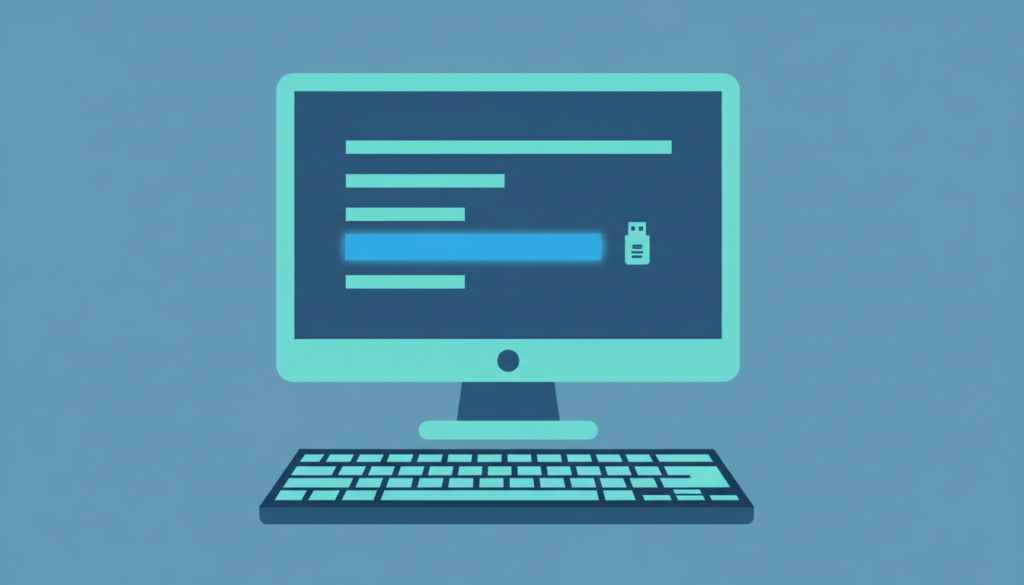
- USB belleği kurulum yapılacak bilgisayara takın ve bilgisayarı yeniden başlatın.
- Üretici logosu görünürken Boot Menu tuşuna art arda basın. Yaygın tuşlar aşağıdaki tablodadır; emin değilseniz açılış ekranındaki ipucuna veya cihaz kılavuzuna bakın.
- Listede USB belleğinizi (çoğunlukla “UEFI: marka adı” şeklinde görünür) seçip Enter’a basın.
- Boot menüsü açılmıyorsa BIOS/UEFI ayarlarına girip Boot sekmesinde USB’yi ilk sıraya alın, F10 ile kaydedip çıkın.
| Marka | Boot Menu tuşu (yaygın) | BIOS/UEFI tuşu (yaygın) |
|---|---|---|
| ASUS | F8 veya Esc | F2 veya Del |
| Acer | F12 | F2 |
| HP | F9 (Esc ile menü) | F10 |
| Lenovo | F12 (bazı modellerde Novo düğmesi) | F1 veya F2 |
| Dell | F12 | F2 |
| MSI | F11 | Del |
| Gigabyte | F12 | Del |
Windows Kurulum Adımları
- Dil ve klavye: Türkçe ve “Türkçe Q” klavye düzenini seçip İleri deyin.
- Kurulum seçeneği: Windows’u yükle seçeneğiyle devam edin.
- Ürün anahtarı: Anahtarınız varsa girin, yoksa “Ürün anahtarım yok” ile geçin.
- Sürüm: Lisansınıza uygun sürümü (Home veya Pro) seçin. Yanlış sürüm seçmek etkinleştirme sorunlarına yol açar.
- Disk seçimi: Temiz kurulum için Windows’un kurulu olduğu eski bölümleri silip ayrılmamış alanı seçin. Veri diskinize (ör. D:) dokunmayın; disk boyutlarına bakarak doğru sürücüyü belirleyin.
- Dosyaların kopyalanması: Bilgisayar birkaç kez yeniden başlar. Bu aşamada USB’yi çıkarmak, bir sonraki açılışta kurulumun baştan başlamasını engeller.
- İlk ayarlar: Bölge, klavye, ağ bağlantısı ve hesap adımlarını tamamlayın. Gizlilik ayarlarında istemediğiniz seçenekleri kapatabilirsiniz.
Kurulumdan Sonra Yapılacaklar
- Ayarlar > Windows Update bölümünden tüm güncellemeleri ve isteğe bağlı sürücü güncellemelerini yükleyin.
- Ekran kartı, yonga seti ve Wi-Fi sürücülerini bilgisayar veya anakart üreticisinin resmi sitesinden indirin.
- Ayarlar > Sistem > Etkinleştirme ekranından lisans durumunu kontrol edin.
Sık Karşılaşılan Sorunlar
| Sorun | Olası çözüm |
|---|---|
| USB, boot menüsünde görünmüyor | Belleği arka paneldeki bir porta takın, USB’yi Rufus ile GPT/UEFI olarak yeniden hazırlayın, BIOS’ta Fast Boot’u geçici olarak kapatın. |
| “Seçilen disk GPT/MBR bölüm stilinde” hatası | USB’nin bölüm düzeni ile BIOS modu uyuşmuyordur. USB’yi doğru şemayla yeniden hazırlayın veya kurulum ekranında diski silip ayrılmamış alana kurun. |
| Kurulum ekranında disk görünmüyor | BIOS’ta depolama modunu kontrol edin; bazı dizüstülerde Intel RST/VMD sürücüsünü üreticinin sitesinden indirip “Sürücü yükle” ile eklemeniz gerekir. |
| Fare veya klavye çalışmıyor | Farklı bir USB porta takın; ayrıntılı çözüm için kurulum ekranında fare/klavye çalışmıyor yazımıza bakın. |
| “Bu bilgisayar Windows 11’i çalıştıramaz” | BIOS’ta TPM (Intel PTT / AMD fTPM) ve Güvenli Önyükleme’nin açık olduğundan emin olun. |
Sık Sorulan Sorular
USB ile Windows kurmak için kaç GB bellek gerekir?
Microsoft en az 8 GB önerir. 16 GB bellek, ileride daha büyük kurulum dosyaları için pay bırakır.
Format Sonrası Yüklenmesi Gereken Programlar (2026 Güncel Liste)
Bu yazıda, format sonrası yüklenmesi gereken programlar listesini paylaşıyoruz. Tarayıcıdan medya oynatıcıya, ofis yazılımlarından…
USB ile kurulum dosyalarımı siler mi?
USB belleğin içi tamamen silinir. Bilgisayarda ise yalnızca sildiğiniz veya biçimlendirdiğiniz bölümler etkilenir; yine de kurulumdan önce yedek almanız şarttır.
Rufus mu, Medya Oluşturma Aracı mı?
Tek bilgisayar için Medya Oluşturma Aracı en zahmetsiz yoldur. Elinizde ISO varsa veya GPT/MBR seçimini kendiniz yapmak istiyorsanız Rufus daha esnektir. İkisi de ücretsizdir.
Kurulum ne kadar sürer?
SSD’li bir bilgisayarda dosya kopyalama 15-25 dakika, ilk ayarlar ve güncellemelerle birlikte toplam süre genellikle bir saati geçmez. HDD’lerde süre uzar.
Kurulumdan sonra Windows etkinleşmezse ne yapmalıyım?
Doğru sürümü kurduğunuzu ve internete bağlı olduğunuzu kontrol edin, ardından Ayarlar’daki Etkinleştirme ekranında “Sorun gider” seçeneğini çalıştırın. Donanım değişikliği yaptıysanız Microsoft hesabınızla oturum açmak dijital lisansın yeniden bağlanmasına yardımcı olur.


