Windows 10 Format Atma: Adım Adım Temiz Kurulum ve Sıfırlama (2026)
Bilgisayarınız yavaşladıysa, sürekli hata veriyorsa ya da satmadan önce kişisel verilerinizi silmek istiyorsanız en kesin çözüm Windows 10 format atmak. Bu rehberde iki yöntemi de adım adım anlatıyoruz: USB ile temiz kurulum ve Windows’un içindeki Bu bilgisayarı sıfırla özelliği.
Başlamadan Önce: Windows 10’un 2026 Destek Durumu
Microsoft, Windows 10’un standart desteğini 14 Ekim 2025‘te sonlandırdı. Bilgisayarınız çalışmaya devam eder, ancak güvenlik güncellemesi almak için cihazın Genişletilmiş Güvenlik Güncelleştirmeleri (ESU) programına kayıtlı olması gerekir. Microsoft’un güncel bilgisine göre tüketici ESU programı 12 Ekim 2027‘ye kadar uzatıldı ve Windows 10 22H2 çalıştıran cihazlar için geçerli.
Bu yüzden format atmadan önce şunu düşünün: Bilgisayarınız Windows 11 gereksinimlerini karşılıyorsa, zaten format atacağınız için doğrudan Windows 11 kurmak uzun vadede daha mantıklı olabilir. Windows 10’da kalacaksanız kurulumdan sonra ESU’ya kaydolmayı unutmayın.
Hangi Yöntemi Seçmeliyim?
| Temiz Kurulum (USB) | Bu Bilgisayarı Sıfırla | |
|---|---|---|
| Gereken | 8 GB+ USB bellek | Sadece çalışan bir Windows |
| Disk bölümleri | Silinip yeniden oluşturulabilir | Olduğu gibi kalır |
| Dosyaları koruma seçeneği | Yok | Var |
| Ne zaman? | Virüs, ciddi hatalar, yeni disk | Yavaşlama, genel sorunlar, satış öncesi |
1. Adım: Format Atmadan Önce Yapılacaklar
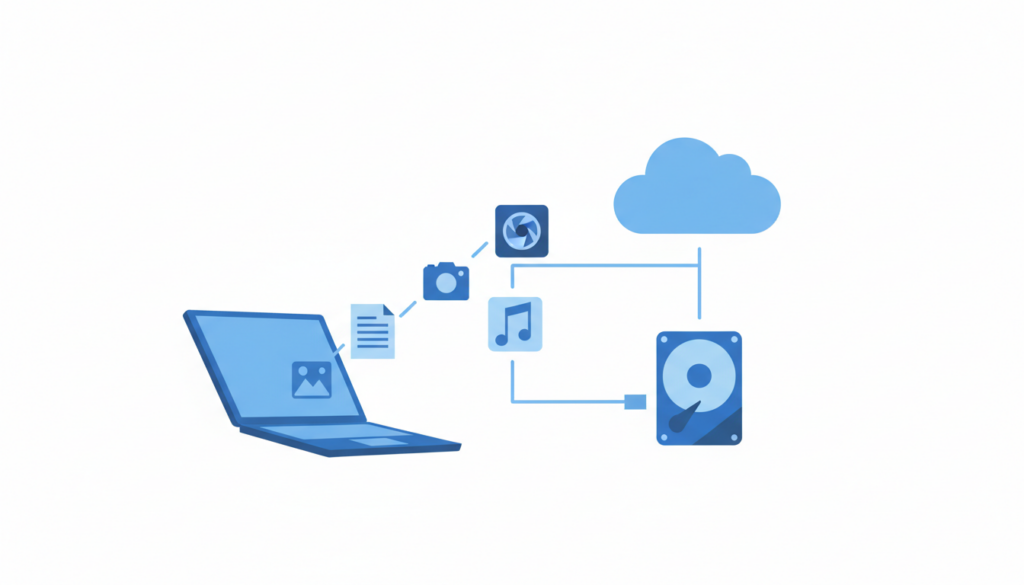
- Dosyalarınızı yedekleyin. Masaüstü, Belgeler, Resimler, İndirilenler klasörlerini harici diske, USB belleğe veya OneDrive/Google Drive gibi bir bulut hizmetine kopyalayın. Tarayıcı yer imlerinizi ve kayıtlı şifrelerinizi de dışa aktarın.
- Lisansınızı kontrol edin. Ayarlar → Güncelleştirme ve Güvenlik → Etkinleştirme ekranında “dijital lisans” yazıyorsa, format sonrası internete bağlandığınızda Windows kendiliğinden etkinleşir. Microsoft hesabınızın lisansa bağlı olması işinizi kolaylaştırır.
- Ağ sürücüsünü hazır tutun. Özellikle dizüstü bilgisayarlarda Wi-Fi sürücüsü kurulumdan sonra eksik olabilir. Üreticinin sitesinden modelinize uygun Wi-Fi/Ethernet sürücüsünü indirip bir USB’ye kaydedin.
- BitLocker açıksa kurtarma anahtarını not alın. Şifreli bir diskte işlem yaparken bu anahtar istenebilir.
2. Adım: USB Kurulum Medyası Hazırlama
Temiz kurulum için Microsoft’un ücretsiz Media Creation Tool aracını kullanın. Bu araç Windows 10’u doğrudan Microsoft’un sunucularından indirir; üçüncü taraf sitelerden ISO indirmeye gerek kalmaz.
- En az 8 GB’lık boş bir USB bellek takın (içindeki her şey silinecek).
- Microsoft’un Windows 10 indirme sayfasından Media Creation Tool’u indirip çalıştırın.
- Lisans koşullarını kabul edin ve Başka bir bilgisayar için yükleme medyası oluştur‘u seçin.
- Dil ve 64 bit mimariyi seçin (günümüzdeki bilgisayarların neredeyse tamamı 64 bittir).
- USB flash sürücü‘yü seçin, listeden belleğinizi işaretleyin ve işlemin bitmesini bekleyin.
3. Adım: USB ile Temiz Kurulum
- USB’den başlatın. Bilgisayarı yeniden başlatırken önyükleme menüsü tuşuna basın (markaya göre genellikle F12, F11, F9 veya Esc) ve USB belleği seçin. Menü açılmıyorsa BIOS/UEFI ayarlarından (F2 veya Del) önyükleme sırasında USB’yi en üste alın.
- Dil ve klavye düzenini seçip Şimdi yükle‘ye tıklayın.
- Ürün anahtarı ekranında dijital lisansınız varsa Ürün anahtarım yok‘u seçin; daha önce yüklü olan sürümü (Home veya Pro) seçerek devam edin.
- Kurulum türünde Özel: Yalnızca Windows’u yükle (gelişmiş)‘i seçin.
- Disk ekranında Windows’un yüklü olduğu diskteki bölümleri (Birincil, Sistem, MSR, Kurtarma) tek tek seçip Sil‘e tıklayın. Geriye kalan Ayrılmamış alan‘ı seçip İleri‘ye basın; Windows gerekli bölümleri kendisi oluşturur.
- Kurulum sırasında bilgisayar birkaç kez yeniden başlar. Bittiğinde bölge, ağ ve hesap ayarlarını tamamlayın.
Dikkat: Bilgisayarınızda ikinci bir disk (D:, E: gibi) varsa ve orada dosyalarınız duruyorsa o diske dokunmayın. Disk numaralarını ve boyutlarını kontrol ederek yalnızca Windows’un kurulu olduğu diski temizleyin.
Bilgisayar Kendi Kendine Kapanıyor +5 Çözüm
Bilgisayarınızın sürekli kendi kendine kapanması, aniden kendi kendine kapanması ve sürekli yeniden başlatmasının birçok…
Alternatif: USB’siz Format (Bu Bilgisayarı Sıfırla)
- Ayarlar → Güncelleştirme ve Güvenlik → Kurtarma yolunu açın.
- Bu bilgisayarı sıfırla altındaki Başlayın‘a tıklayın.
- Dosyalarımı sakla (uygulamalar silinir, dosyalar kalır) veya Her şeyi kaldır seçeneğini seçin.
- Buluttan indir (internetle güncel kopya, daha güvenilir) veya Yerel olarak yeniden yükle‘yi seçin.
- Bilgisayarı satacak veya devredecekseniz, Ek ayarlar bölümünde Verileri temizle seçeneğini açın. İşlem uzar ama silinen dosyaların kurtarılması çok zorlaşır.
- Sıfırla‘ya tıklayın ve işlemin bitmesini bekleyin.
Windows açılmıyorsa aynı seçeneğe kurtarma ekranından da ulaşabilirsiniz: Bilgisayar üst üste açılamadığında “Otomatik Onarım” ekranı gelir; Gelişmiş seçenekler → Sorun gider → Bu bilgisayarı sıfırla yolunu izleyin. Dosyalarınız içeride kaldıysa önce açılmayan bilgisayardan dosya kurtarma rehberimize göz atın.
Format Sonrası Yapılması Gerekenler
- İnternete bağlanın ve Windows Update’i çalıştırın. Sürücülerin çoğu buradan otomatik gelir.
- ESU kaydını kontrol edin. Windows Update ekranında ESU’ya kaydolma seçeneği görünüyorsa tamamlayın; aksi halde güvenlik güncellemesi alamazsınız.
- Ekran kartı ve yonga seti sürücülerini üreticinin sitesinden güncelleyin.
- Yedeklediğiniz dosyaları geri yükleyin ve ihtiyaç duyduğunuz programları kurun. Hangi programların gerekli olduğunu format sonrası yüklenmesi gereken programlar listemizde bulabilirsiniz.
Sıkça Sorulan Sorular
Windows 10 format atmak ne kadar sürer?
SSD’li bir bilgisayarda temiz kurulum genellikle 20-40 dakika sürer; HDD’li bilgisayarlarda bu süre bir saati geçebilir. “Verileri temizle” seçeneğiyle sıfırlama birkaç saat sürebilir.
Format sonrası Windows lisansım gider mi?
Aynı bilgisayara aynı sürümü kurduğunuz sürece dijital lisans donanımınıza bağlı olduğu için kaybolmaz; internete bağlandığınızda otomatik etkinleşir. Etkinleştirme sorunu yaşarsanız Ayarlar → Etkinleştirme → Sorun gider seçeneğini kullanın.
Format atmak SSD’ye zarar verir mi?
Hayır. Bir format işlemi SSD’nin yazma ömrünün çok küçük bir kısmını kullanır; düzenli kullanımla kıyaslandığında etkisi ihmal edilebilir düzeydedir.
Format atmadan bilgisayarımı hızlandırabilir miyim?
Çoğu zaman evet. Başlangıç programlarını kapatmak, disk temizliği yapmak ve sürücüleri güncellemek belirgin fark yaratır. Adımlar için bilgisayar hızlandırma rehberimize bakabilirsiniz.