WhatsApp Yedekleme ve Geri Yükleme: Android ve iPhone (2026)
Kısa cevap: WhatsApp yedekleme Android’de Google hesabınıza (Google Drive depolaması), iPhone’da iCloud’a yapılır. İki telefonda da yol aynıdır: WhatsApp içinde Ayarlar > Sohbetler > Sohbet yedeği menüsüne girip yedeklemeyi başlatır ve otomatik yedekleme sıklığını seçersiniz. Geri yükleme ise WhatsApp’ı yeni kurduğunuzda aynı telefon numarası ve aynı Google/Apple hesabıyla giriş yaptığınızda otomatik olarak önerilir.
Bu rehberde Android ve iPhone için yedekleme adımlarını, yedekten geri yüklemeyi, uçtan uca şifreli yedeği ve iki işletim sistemi arasında sohbet taşırken bilmeniz gerekenleri bulacaksınız. Menü adları WhatsApp Yardım Merkezi’ndeki güncel ifadelere göre verilmiştir; uygulama sürümüne göre küçük farklılıklar görebilirsiniz.
Android ve iPhone’da WhatsApp yedeği: hızlı karşılaştırma
| Android | iPhone | |
|---|---|---|
| Yedeğin gittiği yer | Google hesabı (Google Drive depolaması) | iCloud |
| Menü yolu | Ayarlar > Sohbetler > Sohbet yedeği | Ayarlar > Sohbetler > Sohbet Yedeği |
| Otomatik yedek | Günlük, haftalık, aylık | Günlük, haftalık, aylık |
| Yerel yedek | Var (telefon hafızasında) | Yok, yalnızca iCloud |
| Uçtan uca şifreli yedek | Var (parola veya 64 haneli anahtar) | Var (parola veya 64 haneli anahtar) |
| Depolama kotası | Google hesabınızın depolama alanından düşer | iCloud depolama alanından düşer |
Android’de WhatsApp’ı Google hesabına yedekleme
Başlamadan önce telefonda bir Google hesabının açık olduğundan, Google Play Hizmetleri’nin yüklü olduğundan ve hem telefonda hem Google hesabınızda yeterli boş alan bulunduğundan emin olun. Yedek dosyası büyük olabileceği için Wi-Fi’ye bağlanmanız önerilir.
- WhatsApp’ı açın, sağ üstteki üç noktaya dokunun ve Ayarlar > Sohbetler > Sohbet yedeği yolunu izleyin.
- Google Hesabınıza yedekleyin seçeneğine dokunun ve Asla dışında bir sıklık seçin (Günlük, Haftalık veya Aylık).
- Yedeğin gideceği Google hesabını seçin. Listede hesap yoksa Hesap ekle ile giriş yapın.
- Mobil veriyle yedekleme istemiyorsanız Hücresel veri kullanarak yedekle seçeneğini kapalı tutun.
- Hemen yedek almak için aynı ekranda Yedekle düğmesine dokunun. İşlem bitince “Son yedekleme” satırında tarih ve saat görünür.
Aynı ekranda videoları yedeğe dahil edip etmeyeceğinizi de seçebilirsiniz. Videolar yedeğin boyutunu ciddi şekilde büyütür; Google hesabınızın ücretsiz 15 GB alanı Gmail ve Google Fotoğraflar ile paylaşıldığı için kotanız doluysa videoları hariç tutmak işinizi kolaylaştırır. Yedeği başka bir Google hesabına taşımak isterseniz Sohbet yedeği > Google Hesabı satırından yeni hesabı seçip tekrar Yedekle‘ye dokunmanız yeterlidir.
iPhone’da WhatsApp’ı iCloud’a yedekleme
iPhone’da WhatsApp yalnızca iCloud’a yedek alır. Önce iPhone’un Ayarlar > [adınız] > iCloud bölümünde Apple hesabınızla oturum açık olmalı ve iCloud’u kullanan uygulamalar listesinde WhatsApp açık olmalıdır.
- WhatsApp’ta alt menüden Ayarlar‘a dokunun.
- Sohbetler > Sohbet Yedeği yolunu izleyin.
- Anında yedek için Şimdi Yedekle‘ye dokunun.
- Düzenli yedek için Otomatik Yedekleme‘ye girip Günlük, Haftalık veya Aylık seçin.
- Videoların da yedeklenmesini istiyorsanız Videoları Dahil Et anahtarını açın.
WhatsApp, yedekleme için hem iCloud’da hem iPhone’da yedek boyutunun yaklaşık 2,05 katı boş alan ister. “Yedekleme tamamlanamadı” uyarısı alıyorsanız ilk bakmanız gereken yer iCloud depolama alanıdır. iCloud alanınızı yönetmek için Apple’ın iCloud destek sayfasına göz atabilirsiniz.
Yedekten geri yükleme nasıl yapılır?
Geri yükleme, WhatsApp’ı yeni bir telefona kurarken veya uygulamayı silip yeniden yüklediğinizde yapılır. Çalışan bir WhatsApp’ın içinden eski yedeğe dönmek mümkün değildir; bu yüzden geri yüklemeden önce mevcut sohbetlerinizin yedeğinin üzerine yazılmamasına dikkat edin.
- Yeni telefonda yedeği aldığınız aynı Google hesabıyla (Android) veya aynı Apple hesabıyla (iPhone) oturum açın.
- WhatsApp’ı Google Play Store veya App Store’dan yükleyin.
- Yedeği aldığınız aynı telefon numarasını girip SMS koduyla doğrulayın.
- Yedek bulunduğunda çıkan ekranda Android’de Geri yükle, iPhone’da Sohbet Geçmişini Geri Yükle seçeneğine dokunun.
- Önce mesajlar, ardından fotoğraf ve videolar arka planda yüklenir. İşlem bitene kadar uygulamayı kapatmayın ve Wi-Fi’de kalın.
Son yedekten sonra gelen mesajlar geri gelmez. Rehberinizdeki kişiler de WhatsApp yedeğinde değil, Google veya iCloud kişilerinde tutulur; numaralarınız kaybolduysa silinen numaraları geri getirme rehberimize bakabilirsiniz.
Uçtan uca şifreli yedek nedir, nasıl açılır?
WhatsApp mesajları gönderilirken uçtan uca şifrelidir, ancak Google veya iCloud’a giden yedek varsayılan olarak bu şifrelemeye sahip değildir. Uçtan uca şifreli yedeği açtığınızda yedeği yalnızca sizin belirlediğiniz parola veya 64 haneli anahtar açabilir; ne WhatsApp ne de Google veya Apple bu yedeğe erişebilir.
- Ayarlar > Sohbetler > Sohbet yedeği > Uçtan uca şifreli yedekleme yolunu izleyin.
- Aç‘a dokunun.
- Bir parola oluşturun veya parola yerine 64 haneli şifreleme anahtarı kullanmayı seçin.
- Oluştur‘a dokunun ve şifreli yedeğin tamamlanmasını bekleyin.
Önemli uyarı: Parolanızı veya anahtarınızı unutursanız yedeği kimse kurtaramaz. Parolayı güvenilir bir parola yöneticisine kaydedin ya da anahtarı yazıp güvenli bir yerde saklayın.
Windows 11 Güncelleme Kapatma Programsız – Tamamen Kapatma!!!
Windows 11 güncelleme kapatma ile ilgili bir çok makale görürsünüz. Bunların bir çoğu program…
Android’den iPhone’a (ve tersi) geçerken yedek işe yarar mı?
Hayır. Google hesabındaki yedek yalnızca Android’e, iCloud yedeği yalnızca iPhone’a geri yüklenebilir. İşletim sistemi değiştirirken sohbetleri taşımak için doğrudan aktarım kullanılır:
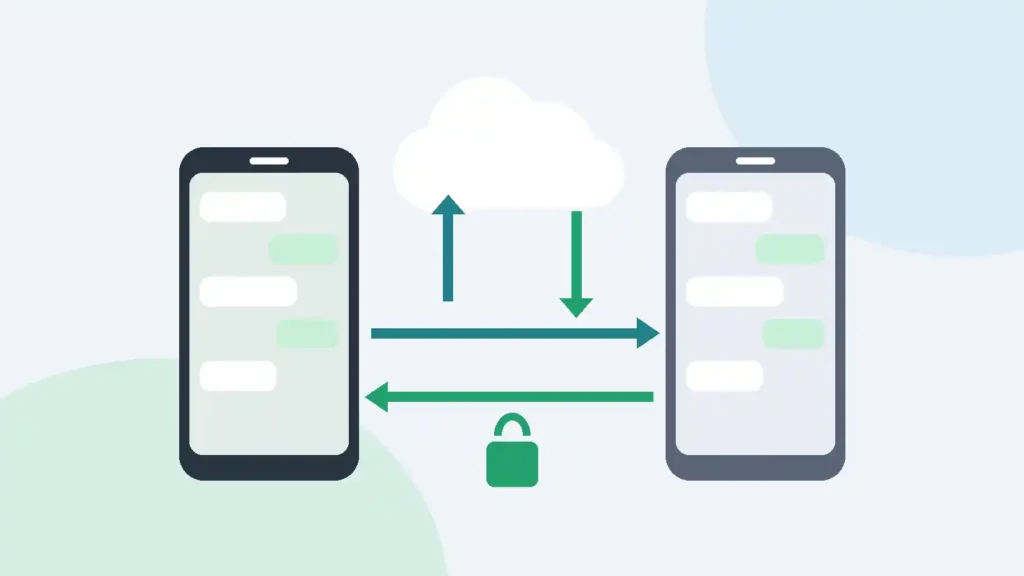
- Android’den iPhone’a: iPhone kurulumu sırasında Apple’ın “iOS’a Taşı” (Move to iOS) uygulamasıyla aktarım yapılır ve WhatsApp verisi bu aktarıma dahil edilir. iPhone’un sıfırlanmış (fabrika ayarlarında) olması gerekir.
- iPhone’dan Android’e: Yeni Android telefonun kurulum sihirbazındaki veri kopyalama adımı veya WhatsApp’ın Ayarlar > Sohbetler altındaki sohbet aktarma seçeneği kullanılır; iki telefon kablo ya da QR kodla eşleştirilir.
Her iki yönde de aynı telefon numarasını kullanmanız ve iki cihazı aktarım boyunca şarjda tutmanız önerilir. Uzun süren aktarımlarda pili korumak için telefon şarj ederken yapılan hatalar yazımızdaki önerilere de göz atabilirsiniz. Güncel adımlar için WhatsApp Yardım Merkezi‘ni kontrol edin.
WhatsApp yedeği alınmıyorsa ne yapmalı?
- Depolama alanını kontrol edin: Google hesabınızda veya iCloud’da yer kalmadıysa yedek yarıda kalır. Gereksiz dosyaları silin ya da videoları yedekten çıkarın.
- Bağlantıyı değiştirin: Zayıf Wi-Fi’de yedekleme takılabilir; farklı bir ağ deneyin.
- Hesabı doğrulayın: Android’de yedeğin doğru Google hesabına gittiğini, iPhone’da iCloud’da WhatsApp izninin açık olduğunu kontrol edin.
- Güncelleyin: WhatsApp’ı ve telefonun işletim sistemini en son sürüme yükseltin.
- Pil tasarrufunu kapatın: Düşük güç modu, arka planda çalışan yedeklemeyi durdurabilir.
Telefon verilerinizi mi kaybettiniz? Tenorshare UltData; iPhone ve Android cihazlardan silinen fotoğraf, mesaj, rehber ve WhatsApp verilerini kurtarmaya ve aktarmaya yardımcı olan bir yazılımdır. Ücretsiz deneme sürümüyle cihazınızı tarayıp kurtarılabilecek verileri önizleyebilirsiniz.
Bu bağlantı bir satış ortaklığı bağlantısıdır; size ek ücret oluşturmaz.
Diğer çözümler: Tüm telefon sorunları için telefon sorunları ve çözümleri rehberimize göz atın.
Yedekleme sorunu çözüldükten sonra arama sırasında mikrofon problemi yaşıyorsanız telefonda karşı tarafa ses gitmiyor rehberimiz yardımcı olabilir.
Sık Sorulan Sorular
WhatsApp yedeği Google Drive’da nerede görünür?
WhatsApp yedeği Google Drive’ınızda normal bir dosya olarak listelenmez ve indirilemez. Yalnızca WhatsApp tarafından okunabilir; kapladığı alanı Google hesabınızın depolama yönetimi ekranında görebilirsiniz.
WhatsApp yedeği ne sıklıkla alınmalı?
Günlük yedek en güvenli seçenektir; telefon kaybolursa en fazla bir günlük mesaj kaybedersiniz. Telefon değiştirmeden hemen önce ise mutlaka elle Yedekle veya Şimdi Yedekle‘ye dokunun.
Silinen tek bir WhatsApp mesajı yedekten geri gelir mi?
Mesaj son yedekten önce gelmişse, uygulamayı silip yeniden kurarak yedeği geri yüklediğinizde döner. Ancak bu işlem son yedekten sonraki tüm mesajları da siler, bu yüzden tek mesaj için yapmadan önce iyi düşünün.
Telefon numaramı değiştirirsem yedeğim kaybolur mu?
Numara değişikliğini WhatsApp içindeki Ayarlar > Hesap > Numara değiştir özelliğiyle yaparsanız sohbetleriniz yeni numaraya taşınır. Ardından yeni numarayla bir yedek alın; eski numarayla alınmış yedek yeni numarada geri yüklenmez.