Telefon Sorunları ve Çözümleri: Android ve iPhone Rehberi (2026)
Kısa cevap: Telefon sorunlarının büyük kısmı yeniden başlatma, uygulama önbelleğini temizleme, sistem ve uygulama güncellemelerini yükleme veya ilgili ayarı sıfırlama ile çözülür. Önce sorunun tek bir uygulamada mı yoksa tüm telefonda mı olduğunu belirleyin, sonra aşağıdaki gruplardan size uyan belirtiye göre ilgili rehberi açın. Sıfırlama gibi kalıcı işlemlerden önce mutlaka yedek alın.
Bu sayfa, Android ve iPhone için yazdığımız telefon sorunları ve çözümleri rehberlerini tek yerde toplar. Her grubun başında, belirtiye bakarak sorunun kaynağını tahmin etmenize yardımcı olacak kısa bir teşhis ipucu bulacaksınız. Menü adları markaya ve sürüme göre biraz farklı olabilir; adımların mantığı ise aynıdır.
Telefon Sorunlarında İlk Yapılacak 4 Kontrol
- Yeniden başlatın: Takılan uygulamaların ve geçici ağ hatalarının çoğu basit bir yeniden başlatmayla düzelir.
- Güncellemeleri yükleyin: Android’de Ayarlar > Yazılım güncelleme, iPhone’da Ayarlar > Genel > Yazılım Güncelleme bölümünü ve uygulama mağazasındaki bekleyen güncellemeleri kontrol edin.
- Sorunlu uygulamayı izole edin: Android’de Ayarlar > Uygulamalar > [uygulama] > Depolama bölümünden önbelleği temizleyin; düzelmezse uygulamayı kaldırıp yeniden yükleyin.
- Yedeğinizi kontrol edin: Google hesabınızın veya iCloud yedeğinizin güncel olduğundan emin olmadan sıfırlama yapmayın.
Bu dört adım sorunu çözmediyse ağ kaynaklı sorunlar için Ağ ayarlarını sıfırla seçeneğini deneyebilirsiniz. Android’de bu seçenek genellikle Ayarlar > Genel yönetim > Sıfırla altında, iPhone’da ise Ayarlar > Genel > Aktar veya iPhone’u Sıfırla > Sıfırla menüsündedir. Bu işlem kayıtlı Wi-Fi şifrelerini ve Bluetooth eşleşmelerini siler, ancak fotoğraf, mesaj ve uygulamalarınıza dokunmaz.
Ses, Arama ve Rehber Sorunları
Teşhis ipucu: Karşı taraf sizi duymuyor ama hoparlörden sesli not kaydedebiliyorsanız sorun büyük olasılıkla bir uygulamanın mikrofon izni veya Bluetooth bağlantısıdır. Hiçbir uygulamada mikrofon çalışmıyorsa mikrofon deliğini temizleyin ve kılıfı çıkararak deneyin. Kişileriniz kaybolduysa önce hesabınızdaki çöp kutusunu kontrol edin.
- Telefonda karşı tarafa ses gitmiyor: Android ve iPhone’da mikrofon, izin ve Bluetooth kaynaklı ses sorunlarının çözümü.
- Silinen numaraları geri getirme: Google Kişiler, iCloud ve Samsung Cloud üzerinden rehberi geri yükleme.
- Engelleyen numarayı arama: Engellendiğinizi anlamanın işaretleri ve dikkat edilmesi gerekenler.
Şarj ve Batarya Sorunları
Teşhis ipucu: Telefon yavaş şarj oluyorsa önce farklı bir kablo ve adaptör deneyin, şarj girişindeki tozu dikkatlice temizleyin. Batarya çok hızlı bitiyorsa Ayarlar > Pil bölümünde en çok tüketen uygulamaya bakın; şişme veya aşırı ısınma varsa telefonu kullanmayı bırakıp yetkili servise başvurun.
- Telefon şarj ederken yapılan hatalar: Batarya ömrünü kısaltan 8 hata ve doğru bilinen 6 yanlış.
Reklam, Güvenlik ve Mobil Ödeme
Teşhis ipucu: Reklamlar yalnızca tarayıcıda çıkıyorsa bir sitenin bildirim izni sorumludur; ana ekranda veya kilit ekranında çıkıyorsa yakın zamanda yüklediğiniz bir uygulamayı kaldırmanız gerekir. Faturanızda tanımadığınız ödemeler görüyorsanız mobil ödemeyi kapatmak en hızlı önlemdir.
- Telefon ekrana sürekli reklam çıkıyor: Reklam gösteren uygulamayı bulma ve bildirim izinlerini kapatma.
- Vodafone mobil ödeme kapatma: SMS ve uygulama üzerinden istenmeyen ödemeleri engelleme.
Klavye, Uygulama ve İnternet Hataları
Teşhis ipucu: “Uygulama durduruldu” uyarısı genellikle bozuk önbellek veya yarım kalmış bir güncellemeden kaynaklanır. Wi-Fi’ye bağlı olduğunuz halde internet yoksa aynı ağdaki başka bir cihazı deneyin; orada da sorun varsa modemi kontrol edin.
- Samsung klavye durduruldu hatası çözümü: Klavye önbelleği, güncelleme ve alternatif klavye seçenekleri.
- Wi-Fi bağlı ama internet yok: Telefonda ve bilgisayarda “İnternet bağlantısı yok” uyarısının çözümü.
Yedekleme, WhatsApp ve Veri Aktarma
Teşhis ipucu: Yeni telefona geçmeden veya sıfırlama yapmadan önce WhatsApp yedeğinin tarihini kontrol edin. Android’de yedek Google Drive’a, iPhone’da iCloud’a alınır ve iki platform arasında doğrudan yedek geri yükleme yapılamaz; bunun için WhatsApp’ın kendi aktarım özelliği kullanılır.
- WhatsApp yedekleme ve geri yükleme: Android ve iPhone’da sohbetlerinizi kaybetmeden yedekleme.
- WhatsApp numara kaydetmeden mesaj atma: Rehberi doldurmadan tek seferlik mesaj gönderme.
- 3uTools: iPhone ve iPad için bilgisayardan veri yönetimi ve yedekleme aracı.
Zil Sesi ve Kişiselleştirme
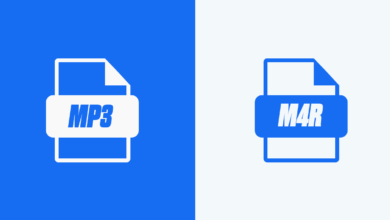
Teşhis ipucu: iPhone zil sesleri M4R biçiminde ve en fazla 40 saniye olmalıdır; şarkınız listede görünmüyorsa büyük olasılıkla dosya biçimi veya süresi uygun değildir.
Silinen Resimleri ve Dosyaları Geri Getirme – 5 Dakikada
Silinen dosyaları geri getirme işleminin çok basit olduğunu söylemeden geçemeyeceğim. Silinen resimleri de bu…
- MP3 to M4R: iPhone zil sesi yapma: Ücretsiz dönüştürme ve GarageBand ile zil sesi ayarlama.
- iPhone zil sesi yapma: İstediğiniz müziği zil sesi olarak kullanma adımları.
Sosyal Medya Hesap İşlemleri
Teşhis ipucu: Hesabınızı geçici olarak gizlemek istiyorsanız dondurma, verilerinizi tamamen silmek istiyorsanız kalıcı silme seçeneğini kullanın. Instagram’da kalıcı silme talebinden sonra kısa bir bekleme süresi vardır ve bu süre içinde giriş yaparsanız talep iptal olur.
- Instagram hesap silme: Kalıcı kapatma ve geçici kapatma rehberi.
- Instagram hesap dondurma: Hesabı geçici olarak devre dışı bırakma adımları.
- Instagram video indirme: Kendi paylaşımlarınızı ve kaydettiklerinizi telefona alma.
Yeni Telefon Alırken
Teşhis ipucu: Sürekli sorun çıkaran eski bir telefonu onarmak yerine değiştirmeyi düşünüyorsanız yenilenmiş cihazlar bütçe dostu bir seçenek olabilir; garanti süresine ve batarya sağlığına mutlaka bakın.
- Yenilenmiş telefon nedir, alınır mı?: Avantajları, riskleri ve satın almadan önce kontrol edilecekler.
Hangi Rehber Bana Uygun?
| Belirti | Muhtemel neden | Bakmanız gereken rehber |
|---|---|---|
| Karşı taraf sesimi duymuyor | Mikrofon izni, Bluetooth, kirli mikrofon | Karşı tarafa ses gitmiyor |
| Ekrana sürekli reklam geliyor | Reklamlı uygulama, site bildirimi | Sürekli reklam çıkıyor |
| Batarya çabuk bitiyor | Yanlış şarj alışkanlıkları | Şarj hataları |
| Rehberdeki numaralar silindi | Senkronizasyon, yanlışlıkla silme | Silinen numaraları geri getirme |
| Klavye sürekli kapanıyor | Bozuk önbellek, güncelleme | Samsung klavye durduruldu |
| Telefon değiştireceğim | Veri aktarımı | WhatsApp yedekleme |
Resmi destek için Android Yardım ve Apple iPhone Destek sayfalarına başvurabilirsiniz. Bilgisayarınızda yaşadığınız sorunlar için Windows sorunları ve çözümleri rehberimize göz atın.
Sık Sorulan Sorular
Telefonu fabrika ayarlarına döndürmek sorunları çözer mi?
Yazılım kaynaklı sorunların çoğunu çözer, ancak tüm verilerinizi siler ve donanım arızalarını gidermez. Bu yüzden önce yeniden başlatma, güncelleme ve uygulama önbelleğini temizleme gibi adımları deneyin; sıfırlamayı yalnızca yedek aldıktan sonra son çare olarak uygulayın.
Sorunun donanımdan mı yazılımdan mı olduğunu nasıl anlarım?
Android telefonlarda güvenli modda açılış yapın; sorun güvenli modda kayboluyorsa yüklediğiniz bir uygulama sorumludur. Samsung cihazlarda telefon uygulamasına *#0*# yazarak ekran, hoparlör ve sensör testlerini çalıştırabilirsiniz. iPhone’da ise Ayarlar > Pil > Pil Sağlığı bölümü batarya durumunu gösterir.
Telefonum ısınıyor ve yavaşlıyor, ne yapmalıyım?
Kılıfı çıkarın, şarj ederken ağır oyun oynamayın ve arka planda çalışan uygulamaları kapatın. Depolama alanının en az %10’unu boş tutmak da performansı belirgin şekilde iyileştirir. Isınma şarj girişinde veya bataryada yoğunlaşıyorsa yetkili servise danışın.
Verilerimi kaybetmeden sorun giderebilir miyim?
Evet. Yeniden başlatma, güncelleme, önbellek temizleme ve ağ ayarlarını sıfırlama işlemleri kişisel verilerinize dokunmaz. Yalnızca fabrika ayarlarına döndürme verileri siler; bu adımdan önce Google hesabınızın veya iCloud yedeğinizin ve WhatsApp yedeğinizin güncel olduğundan emin olun.