

Ekran Kartını Öğrenme: Windows 10 ve 11’de 6 Kolay Yöntem (2026)
Kısa cevap: Ekran kartını öğrenmenin en hızlı yolu Ctrl + Shift + Esc ile Görev Yöneticisi’ni açıp Performans > GPU bölümüne bakmaktır; kartın modeli sağ üst köşede, bellek miktarı ise altta yazar. Program kurmadan Aygıt Yöneticisi, dxdiag ve PowerShell ile de aynı bilgiye ulaşabilirsiniz. Daha ayrıntılı teknik veriler (GPU çipi, BIOS, bellek tipi) için ücretsiz GPU-Z aracı yeterlidir.
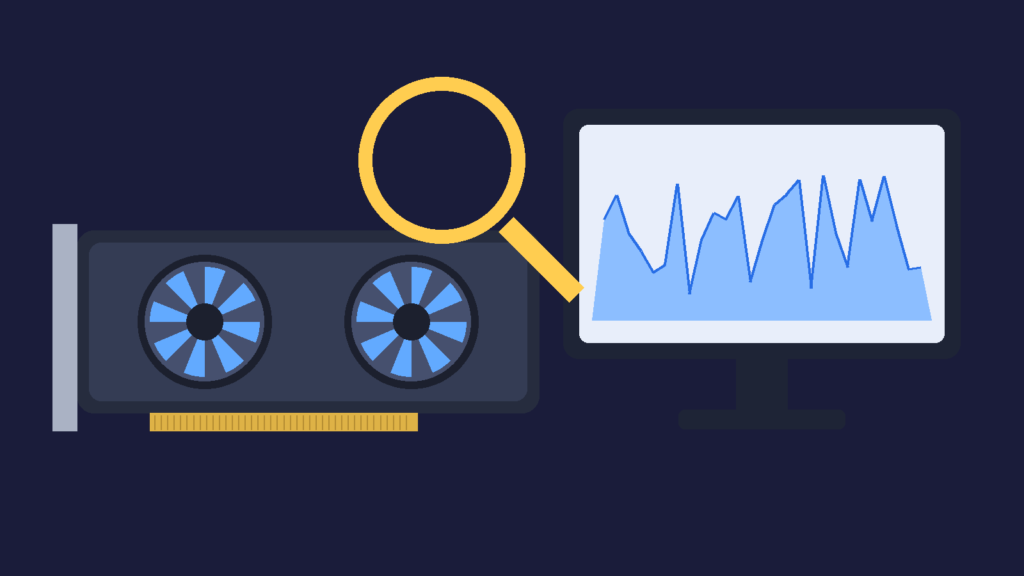
Oyunun sistem gereksinimlerini karşılayıp karşılamadığınızı kontrol etmek, doğru sürücüyü indirmek ya da ikinci el bir bilgisayarın donanımını doğrulamak için hangi ekran kartına sahip olduğunuzu bilmeniz gerekir. Aşağıdaki yöntemlerin tamamı Windows 10 ve Windows 11’de çalışır; hiçbiri bilgisayarın kasasını açmanızı gerektirmez.
Ekran Kartını Öğrenme Yöntemleri: Hızlı Karşılaştırma
| Yöntem | Gösterdiği bilgi | Zorluk |
|---|---|---|
| Görev Yöneticisi | Model, ayrılmış/paylaşılan bellek, anlık kullanım, sürücü sürümü | Çok kolay |
| Aygıt Yöneticisi | Takılı tüm ekran kartları, sürücü durumu ve hata kodları | Kolay |
| dxdiag | Model, üretici, VRAM, sürücü tarihi, DirectX sürümü | Kolay |
| Ayarlar > Ekran | Monitörün bağlı olduğu ekran kartı | Kolay |
| PowerShell | Model adı, sürücü sürümü (metin olarak, kopyalanabilir) | Orta |
| GPU-Z | GPU çipi, bellek tipi ve veri yolu, saat hızları, sıcaklık | Orta |
1. Görev Yöneticisi ile Ekran Kartını Öğrenme
Görev Yöneticisi, Windows 10 ve 11’de ekran kartı modelini ve belleğini tek ekranda gösteren en pratik araçtır.
- Ctrl + Shift + Esc tuşlarına basın ya da görev çubuğuna sağ tıklayıp Görev Yöneticisi‘ni seçin.
- Pencere küçük açılırsa Daha fazla ayrıntı‘ya tıklayın.
- Performans sekmesine geçin (Windows 11’de sol menüdeki grafik simgesi).
- Listeden GPU 0 veya GPU 1‘i seçin. Kartın tam adı sağ üstte görünür.
Aynı ekranın alt kısmında Ayrılmış GPU belleği (kartın kendi VRAM’i), Paylaşılan GPU belleği (sistem RAM’inden ödünç alınan alan), sürücü sürümü ve sürücü tarihi yer alır. İki GPU görüyorsanız bilgisayarınızda hem dahili hem harici ekran kartı vardır; bu durumu aşağıda ayrıca açıklıyoruz.
2. Aygıt Yöneticisi: Görüntü Bağdaştırıcıları
- Başlat düğmesine sağ tıklayın (veya Windows + X) ve Aygıt Yöneticisi‘ni açın.
- Görüntü bağdaştırıcıları satırının yanındaki oku genişletin.
- Burada listelenen her satır bir ekran kartıdır (ör. Intel UHD Graphics ve NVIDIA GeForce RTX serisi).
Karta sağ tıklayıp Özellikler > Sürücü sekmesine girerseniz sürücü sağlayıcısını ve sürümünü görürsünüz. Bu ekranın asıl avantajı sorun tespitidir: kartın yanında sarı ünlem varsa sürücü düzgün çalışmıyordur.
3. dxdiag (DirectX Tanı Aracı) ile Model ve VRAM
- Windows + R tuşlarına basın,
dxdiagyazıp Enter’a basın. - İlk açılışta sürücülerin dijital imza kontrolü sorulursa Evet deyin.
- Üstteki Görüntü sekmesine geçin (dizüstünde Görüntü 1 ve İşleme/Görüntü 2 olarak iki sekme olabilir).
Sol üstteki Ad alanı kartın modelini, Üretici alanı NVIDIA, AMD veya Intel olduğunu, Ekran Belleği (VRAM) ise kartın kendi belleğini gösterir. Sağ taraftaki sürücü bölümünde sürüm ve tarih yer alır. Teknik destekle paylaşmak için alttaki Tüm Bilgileri Kaydet düğmesi raporu metin dosyası olarak kaydeder.
4. Ayarlar > Sistem > Ekran > Gelişmiş Ekran
Windows 11’de Ayarlar > Sistem > Ekran > Gelişmiş ekran yolunu izleyin. Ekran bilgileri bölümünde, seçili monitörün hangi ekran kartına bağlı olduğu yazar (ör. “Ekran 1: NVIDIA GeForce … bağlı”). Windows 10’da aynı bilgi Ayarlar > Sistem > Ekran > Gelişmiş ekran ayarları altındadır. Birden fazla monitör kullanıyorsanız üstteki açılır listeden ilgili ekranı seçin. Bu yöntem özellikle monitörün yanlışlıkla anakarttaki girişe takılı olup olmadığını anlamak için kullanışlıdır.
5. PowerShell ile Ekran Kartı Modelini Öğrenme (wmic Yerine)
Eski rehberlerde CMD’ye wmic path win32_VideoController get name yazılması önerilir. Ancak Microsoft, WMIC aracını Windows 11’den kaldırdı: 25H2 sürümüne yükseltmede kaldırılmaya başladı, 2026 güncellemeleriyle 24H2, 25H2 ve 26H1’den de tamamen çıkarıldı ve artık isteğe bağlı özellik olarak da eklenemiyor. Bu yüzden komut “tanınmıyor” hatası verebilir. Microsoft’un önerdiği yöntem PowerShell’dir.
- Başlat’a sağ tıklayıp Terminal (Windows 10’da Windows PowerShell) seçeneğini açın.
- Şu komutu yazıp Enter’a basın:
Get-CimInstance Win32_VideoController | Select-Object Name - Sürücü sürümünü de görmek için:
Get-CimInstance Win32_VideoController | Select-Object Name, DriverVersion
Windows 10’da wmic komutu hâlâ çalışabilir, fakat PowerShell komutu her iki sistemde de aynı sonucu verdiği için onu kullanmanız daha güvenlidir. Win32_VideoController’ın AdapterRAM değeri 4 GB üzerindeki kartlarda yanlış (eksik) görünebildiğinden VRAM için Görev Yöneticisi veya dxdiag’ı tercih edin. Ayrıntılar için Microsoft’un WMIC kaldırma duyurusuna bakabilirsiniz.
6. GPU-Z ile Ayrıntılı Ekran Kartı Bilgisi
GPU-Z, TechPowerUp’ın geliştirdiği ücretsiz bir araçtır ve Windows’un göstermediği ayrıntıları listeler: GPU çipinin kod adı, üretim süreci, bellek tipi (GDDR6, GDDR6X vb.), bellek veri yolu genişliği, saat hızları, BIOS sürümü ve sensör sekmesinde sıcaklık ile fan hızı. Kurulum yapmadan da çalıştırılabilir. Yalnızca resmi adres olan techpowerup.com/gpuz üzerinden indirin; üçüncü taraf indirme sitelerindeki paketler istenmeyen yazılım içerebilir. İkinci el kart alırken modelin gerçekten etikette yazan model olup olmadığını doğrulamak için de GPU-Z sık kullanılır.
USB Biçimlendirme Programı: Biçimlendirilemeyen Flash Bellek ve SD Kart Çözümü (2026)
Windows biçimlendirmeyi bitiremedi mi? Programsız yöntemler, DISKPART komutları ve ücretsiz USB biçimlendirme programları (Rufus,…
Laptopta Dahili ve Harici Ekran Kartı Ayrımı

Oyun ve tasarım dizüstülerinin çoğunda iki ekran kartı bulunur: işlemcinin içindeki dahili (tümleşik) grafik birimi ve ayrı bir çip olan harici (ayrık) ekran kartı. Windows, pil tasarrufu için masaüstü işlerini dahili kartta, oyun gibi ağır işleri harici kartta çalıştırır.
- Dahili kart örnekleri: Intel UHD Graphics, Intel Iris Xe, Intel Arc (Core Ultra işlemcilerde), AMD Radeon Graphics / Radeon 780M gibi işlemciyle gelen birimler.
- Harici kart örnekleri: NVIDIA GeForce RTX / GTX serisi, AMD Radeon RX serisi, Intel Arc A/B serisi masaüstü kartları.
- Görev Yöneticisi’nde ayırt etme: Ayrılmış GPU belleği çok düşük (ör. 128 MB) veya hiç olmayan kart genellikle dahilidir; birkaç GB ayrılmış belleği olan kart haricidir.
Bir oyunun hangi kartta çalışacağını seçmek için Ayarlar > Sistem > Ekran > Grafikler yolunu izleyin, uygulamayı seçip Yüksek performans olarak ayarlayın. Laptop oyunda çok ısınıyorsa harici kartın yük altında olduğunu gösterir; bu durumda laptop ısınma sorunu için kalıcı çözümler rehberimize göz atabilirsiniz.
VRAM (Ekran Kartı Belleği) Nasıl Öğrenilir?
Oyunların sistem gereksinimlerinde yazan “6 GB VRAM” gibi değerler, ekran kartının kendi belleğini ifade eder. Bunu öğrenmenin en güvenilir iki yolu:
- Görev Yöneticisi > Performans > GPU ekranındaki Ayrılmış GPU belleği değeri.
- dxdiag > Görüntü sekmesindeki Ekran Belleği (VRAM) değeri.
“Toplam bellek” veya “Paylaşılan bellek” değerlerini VRAM sanmayın; bunlar sistem RAM’inden kullanılabilecek alanı da içerir. Dahili ekran kartlarının ayrı VRAM’i yoktur, sistem belleğini paylaşır. FPS düşüklüğü yaşıyorsanız kartın VRAM’ini öğrendikten sonra oyun ayarlarındaki doku kalitesini buna göre düşürmek iyi bir başlangıçtır; diğer adımlar için Windows 10/11 bilgisayar hızlandırma rehberine bakın.
Ekran Kartı Görünmüyorsa Ne Yapmalı?
Aygıt Yöneticisi’nde kart adı yerine Microsoft Temel Görüntü Bağdaştırıcısı (Microsoft Basic Display Adapter) yazıyorsa ekran kartının sürücüsü yüklü değildir. Bu durumda Windows yalnızca temel görüntü verir; oyunlar açılmaz, çözünürlük ve yenileme hızı sınırlı kalır.
- Ayarlar > Windows Update üzerinden güncellemeleri denetleyin; Gelişmiş seçenekler > İsteğe bağlı güncelleştirmeler altında ekran sürücüsü olabilir.
- Model adını bilmiyorsanız Temel Görüntü Bağdaştırıcısı’na sağ tıklayıp Özellikler > Ayrıntılar > Donanım Kimlikleri‘ne bakın.
VEN_10DENVIDIA,VEN_1002AMD,VEN_8086Intel anlamına gelir. - Sürücüyü yalnızca üreticinin resmi sitesinden indirin: NVIDIA, AMD veya Intel. Dizüstülerde önce bilgisayar üreticisinin destek sayfasındaki sürücüyü tercih edin.
- Kart Aygıt Yöneticisi’nde hiç görünmüyorsa Eylem > Donanım değişikliklerini tara seçeneğini deneyin; masaüstünde kartın yuvaya tam oturduğunu ve ek güç kablosunun takılı olduğunu kontrol edin.
Sürücü güncelleme araçlarının ne işe yaradığını ve ücretsiz sürümün yeterli olup olmadığını Driver Booster ücretli mi? yazımızda anlattık. Bilgisayar açılıyor ama ekrana hiç görüntü gelmiyorsa sorun sürücüden değil donanım veya kablo bağlantısından kaynaklanabilir; adım adım kontrol için bilgisayara ekran gelmiyor rehberini inceleyin.
Diğer çözümler: Tüm Windows sorunları için Windows sorunları ve çözümleri rehberimize göz atın.
Sık Sorulan Sorular
Program kurmadan ekran kartımı nasıl öğrenirim?
Ctrl + Shift + Esc ile Görev Yöneticisi’ni açıp Performans > GPU bölümüne bakın. Alternatif olarak Windows + R ile dxdiag komutunu çalıştırıp Görüntü sekmesini açabilirsiniz. İki yöntem de Windows’ta yerleşik gelir.
wmic komutu neden çalışmıyor?
Microsoft, WMIC aracını Windows 11’den kaldırdı. Aynı bilgiyi PowerShell’de Get-CimInstance Win32_VideoController | Select-Object Name komutuyla alabilirsiniz.
Görev Yöneticisi’nde iki GPU görünüyor, hangisi benim ekran kartım?
İkisi de sizin kartınızdır. Genellikle GPU 0 işlemcideki dahili grafik birimi, GPU 1 ise NVIDIA veya AMD harici ekran kartıdır. Oyun performansını belirleyen, ayrılmış belleği yüksek olan harici karttır.
Bilgisayar açılmıyorsa ekran kartını nasıl öğrenirim?
Masaüstü kasada kartın üzerindeki veya yan yüzündeki model etiketine bakabilirsiniz. Hazır sistem ya da dizüstüyse cihazın altındaki model/seri numarasını üreticinin destek sitesine girerek donanım listesine ulaşabilir, fatura veya kutu üzerindeki teknik özelliklerden de kontrol edebilirsiniz.


