Android’den iPhone’a Veri Aktarma: iOS’a Taşı Rehberi (2026)
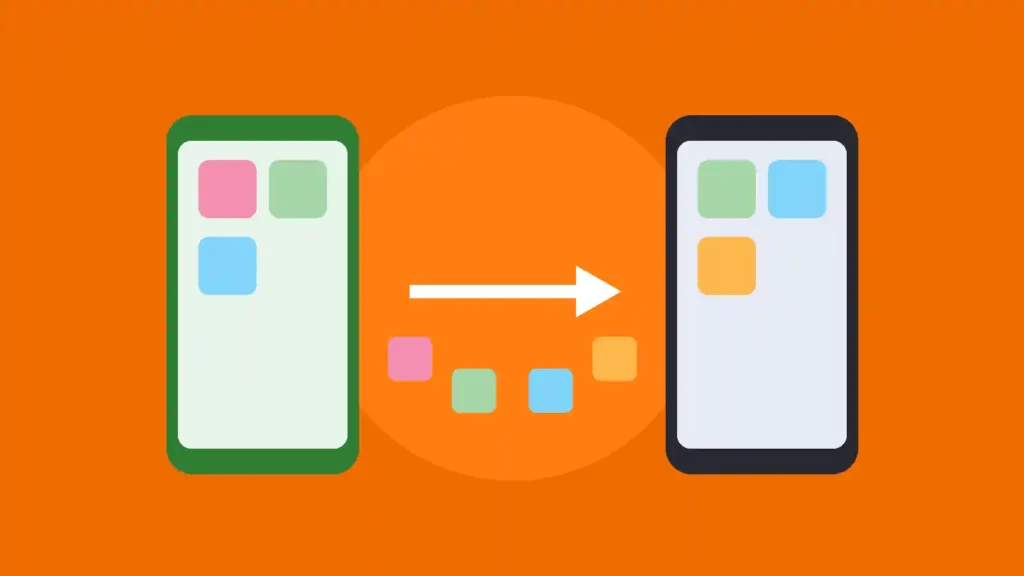
Kısa cevap: Android’den iPhone’a veri aktarma için Apple’ın resmi ve ücretsiz iOS’a Taşı (Move to iOS) uygulaması en güvenli yoldur. iPhone’un ilk kurulumunda “Android’den” seçeneğini seçer, Android’deki uygulamaya iPhone’da görünen kodu girer ve kişileri, mesajları, fotoğrafları, takvimi, WhatsApp sohbetlerini ve daha fazlasını kablosuz aktarırsınız. Android 17 yüklü uyumlu telefonlarda bu işlem uygulama indirmeden de yapılabilir. iPhone’un kurulumunu zaten bitirdiyseniz bu yöntem için iPhone’u sıfırlamanız gerekir.
Bu yazıdaki bazı bağlantılar satış ortaklığı bağlantısıdır; size ek ücret oluşturmaz.
Android’den iPhone’a Veri Aktarma İçin Hazırlık
- Android’de Wi-Fi’yi açın ve iki cihazı da prize takın. Aktarım uzun sürebilir.
- Depolama alanını kontrol edin: Android’deki içerik (SD karttakiler dahil) yeni iPhone’a sığmalıdır.
- Chrome’u güncelleyin: Chrome yer imlerinin aktarılması için Android’de Chrome’un son sürümü gerekir.
- iOS’a Taşı uygulamasını yükleyin: Google Play Store’da “Move to iOS” araması yapın; geliştirici adının Apple olduğundan emin olun.
- İsteğe bağlı kablo: Apple’a göre Android’i USB-C kabloyla doğrudan iPhone’a bağlarsanız aktarım daha hızlı olur.
Ayrıca WhatsApp sohbetlerinizi garantiye almak için aktarımdan önce WhatsApp yedekleme rehberimizdeki adımlarla bir Google Drive yedeği almanızı öneririz.
İki adımlı doğrulama için Google Authenticator veya benzeri bir uygulama kullanıyorsanız, kodları yeni telefona taşımadan eski Android’i sıfırlamayın. Google Authenticator’da kodlar Google hesabınızla senkronize ediliyorsa iPhone’a uygulamayı kurup aynı hesapla giriş yapmanız yeterlidir; senkronizasyon kapalıysa uygulamanın hesap aktarma özelliğini kullanın. Banka ve e-Devlet gibi uygulamalarda ise yeni cihazda yeniden doğrulama yapmanız gerekir. Son olarak Android’deki önemli fotoğraf ve belgelerin Google Drive veya bilgisayarda ikinci bir kopyasını almak, aktarım sırasında bir sorun çıkarsa sizi büyük zahmetten kurtarır.
iOS’a Taşı ile Adım Adım Aktarım
- Yeni iPhone’u açın ve kurulum adımlarını izleyin. Hızlı Başlangıç ekranında başka bir Apple aygıtı olmadan ayarlama seçeneğine dokunun.
- Uygulamalarınızı ve verilerinizi aktarın ekranında Android’den seçeneğini, ardından uygulamayla aktarma seçeneğini seçin.
- Android’de iOS’a Taşı uygulamasını açın, Devam’a dokunun ve koşulları kabul edin. Konum ve bildirim izinlerini isterse verin.
- iPhone’da “Android’den Taşı” ekranında Devam’a dokunun; ekranda altı veya on haneli bir kod görünür.
- Bu kodu Android telefona girin. iPhone geçici bir Wi-Fi ağı oluşturur; Android’de Bağlan’a dokunun.
- Veri Aktar ekranında taşımak istediğiniz içerikleri seçin ve Devam’a dokunun.
- Android işlemin bittiğini söylese bile iPhone’daki yükleme çubuğu dolana kadar iki cihaza da dokunmayın.
- Çubuk dolunca Android’de Bitti’ye, iPhone’da Devam’a dokunup kurulumu tamamlayın.
Aktarım sırasında Android’de başka uygulama açmayın, arama yapmayın ve iOS’a Taşı ekranını kapatmayın; aksi hâlde işlem yarıda kesilebilir.
Aktarım sırasında telefon numaranızı ve SIM veya eSIM’inizi iPhone’da etkinleştirme seçeneği de çıkabilir. Bu adım operatörünüze bağlıdır; çalışmazsa operatörünüzün mağazası veya uygulaması üzerinden eSIM’i yeni telefona taşıyın.
Android 17 ile Uygulamasız Aktarım
Apple’ın güncel destek sayfasına göre, Android 17’nin uyumlu bir sürümünü çalıştıran desteklenen Android cihazlarda iOS’a Taşı uygulaması olmadan da aktarım yapılabilir. Telefonunuzun bu özelliği destekleyip desteklemediğini üreticinize sorun.
- iPhone kurulumunda “Android’den” ekranında uygulamasız aktarma seçeneğini seçin.
- Android telefonu iPhone’un yanına koyun ve Devam’a dokunun.
- iPhone’da görünen QR kodu Android’in kamerasıyla okutun.
- Android’de aktarılacak verileri seçin, iPhone’da Devam’a dokunun.
- eSIM taşımak istiyorsanız Android’de numaranızı seçip Aktar’a dokunun.
QR kod okunmazsa iPhone’da diğer seçeneklere dokunun; Android’de Ayarlar > Google > Tüm Hizmetler altındaki iPhone veya iPad ile eşleme bölümünden oturum kimliğini ve eşleme kodunu girerek aynı işlemi yapabilirsiniz.
Hangi Veriler Aktarılır?
Apple’ın resmi listesine göre iOS’a Taşı ile şu veriler aktarılabilir:
| Veri türü | Aktarılır mı? |
|---|---|
| Kişiler, arama geçmişi, takvimler | Evet |
| SMS ve mesaj geçmişi | Evet |
| Kamera fotoğrafları, videolar ve albümler | Evet |
| WhatsApp mesajları ve medyası | Evet |
| Dosyalar, klasörler, ses kayıtları | Evet |
| Web yer imleri, e-posta hesapları | Evet |
| Erişilebilirlik ve ekran ayarları | Evet |
| Müzik, kitaplar ve PDF’ler | Hayır, elle aktarılmalı |
| Uygulamalar | Yalnızca iki mağazada da bulunan bazı ücretsiz uygulamalar |
Ücretli Android uygulamalarınız iPhone’a geçmez; App Store’dan iOS sürümlerini indirmeniz gerekir. Kişileriniz eksik görünürse Google hesabınızı iPhone’a ekleyip kişi senkronizasyonunu açabilir veya silinen numaraları geri getirme yazımızdaki adımları deneyebilirsiniz.
WhatsApp Yedekleme ve Geri Yükleme: Android ve iPhone (2026)
WhatsApp yedekleme için Android’de Google hesabı, iPhone’da iCloud yedeği alma, yedekten geri yükleme ve…
Kurulum Bittiyse veya Aktarım Başarısızsa
iPhone’u zaten kurduysanız iOS’a Taşı için iPhone’u Ayarlar > Genel > Aktar veya Sıfırla bölümünden silmeniz gerekir. Silmek istemiyorsanız verileri elle taşıyabilirsiniz:
- Kişi, takvim ve e-posta: iPhone’da Ayarlar > Uygulamalar > Kişiler (veya Takvim, Mail) altından Google hesabınızı ekleyip senkronizasyonu açın.
- Fotoğraflar: Google Fotoğraflar uygulamasını iPhone’a kurun ve aynı hesapla giriş yapın.
- Şifreler: Google Şifre Yöneticisi’ndeki şifrelerinizi iPhone’da Chrome ile kullanabilirsiniz; ayrıntılar Google Şifre Yöneticisi rehberimizde.
- Müzik ve belgeler: Dosyaları bilgisayara kopyalayıp iPhone’a Finder veya Apple Aygıtlar uygulamasıyla aktarın.
Aktarım takılırsa Android’de mobil veriyi kapatın, Wi-Fi’yi etkileyen uygulamaları (VPN gibi) devre dışı bırakın ve iki cihazı yeniden başlatıp tekrar deneyin.
Apple, aktarım sorunlarında kayıtlı Wi-Fi ağlarını unutmayı ve iOS’a Taşı ekranını açık tutmayı da önerir. Resmi yöntemler sonuç vermezse veya yalnızca belirli verileri seçerek aktarmak istiyorsanız ücretli üçüncü taraf araçlar bir seçenektir; yine de önce ücretsiz yöntemleri denemenizi öneririz.
Telefon verisi aktarma ve kurtarma için Tenorshare’in araçlarını incelemek isterseniz aşağıdaki bağlantıyı kullanabilirsiniz.
★ Önerilen araç
Telefon verilerinizi mi kaybettiniz?
Tenorshare UltData; iPhone ve Android cihazlardan silinen fotoğraf, mesaj, rehber ve WhatsApp verilerini kurtarmaya ve aktarmaya yardımcı olan bir yazılımdır. Ücretsiz deneme sürümüyle cihazınızı tarayıp kurtarılabilecek verileri önizleyebilirsiniz.
Bu bağlantı bir satış ortaklığı bağlantısıdır; size ek ücret oluşturmaz.
Diğer çözümler: Tüm telefon sorunları için telefon sorunları ve çözümleri rehberimize göz atın.
Sık Sorulan Sorular
iOS’a Taşı uygulaması ücretli mi?
Hayır. Apple’ın iOS’a Taşı uygulaması Google Play Store’da ücretsizdir ve hesap açmanızı gerektirmez.
iPhone’u kurduktan sonra iOS’a Taşı kullanılabilir mi?
Doğrudan kullanılamaz. Uygulama yalnızca ilk kurulum sırasında çalışır; kurulum bittiyse iPhone’u silip baştan kurmanız veya verileri elle taşımanız gerekir.
WhatsApp sohbetleri Android’den iPhone’a geçer mi?
Evet. Apple’ın listesine göre WhatsApp mesajları ve medyası iOS’a Taşı ile aktarılabilir. Aktarımdan önce iPhone’a WhatsApp’ı yüklemeyin; kurulum sonrasında aynı numarayla giriş yapın.
Aktarım ne kadar sürer?
Veri miktarına göre değişir. Birkaç gigabaytlık içerik dakikalar içinde taşınırken çok sayıda fotoğraf ve video saatler sürebilir. Kablolu bağlantı süreyi kısaltır. Bu süre boyunca iki cihazı da şarjda tutmayı unutmayın.
Android uygulamalarım iPhone’a geçer mi?
Uygulamaların kendisi geçmez. İki mağazada da bulunan bazı ücretsiz uygulamalar otomatik önerilir; diğerlerini App Store’dan indirmeniz gerekir.