iPhone’dan Android’e Veri Aktarma: Resmi Yöntemler (2026)
Kısa cevap: iPhone’dan Android’e veri aktarma için en güvenli yol, Google ve telefon üreticisinin resmi araçlarını kullanmaktır. Android 17 yüklü uyumlu telefonlarda kurulum sırasında “iPhone veya iPad’den kopyala” seçeneği çıkar; iPhone kamerasıyla QR kodu okutup kişileri, fotoğrafları, mesajları, takvimi ve bazı modellerde eSIM’i kablosuz aktarabilirsiniz. Daha eski Android sürümlerinde Google’ın iPhone için sunduğu Android Switch (eski adıyla Switch to Android) uygulaması veya Samsung Smart Switch işinizi görür. Aktarımdan önce iMessage ve FaceTime’ı kapatmayı unutmayın.
Bu yazıdaki bazı bağlantılar satış ortaklığı bağlantısıdır; size ek ücret oluşturmaz.
iPhone’dan Android’e Veri Aktarma Öncesi Hazırlık
Aktarım birkaç dakikadan birkaç saate kadar sürebilir. Yarıda kesilmemesi için şu hazırlıkları yapın:
- iPhone’u güncelleyin: Ayarlar > Genel > Yazılım Güncelleme bölümünden en son iOS sürümünü yükleyin.
- İki telefonu da şarja takın: Pil bitmesi aktarımın yarıda kalmasına neden olur.
- Aynı Wi-Fi ağına bağlanın ve mümkünse kablo (USB-C veya Lightning–USB-C) hazır bulundurun; kablolu aktarım genellikle daha hızlıdır.
- iCloud Fotoğrafları’nı kontrol edin: “iPhone Saklama Alanını Optimize Et” açıksa fotoğrafların tam boyutlu hâli telefonda değil iCloud’dadır. Yalnızca iCloud’da duran fotoğraflar telefondan telefona aktarılmaz.
- WhatsApp yedeği alın: Sohbetlerinizi garantiye almak için WhatsApp yedekleme ve geri yükleme rehberimizdeki adımları önceden uygulayın.
Yöntem 1: Android 17 ile Kablosuz Aktarım (Uygulamasız)
Google, Android 17 ile birlikte Apple ile ortaklaşa geliştirilen yeni bir geçiş özelliği sunmaya başladı. Özellik önce bazı Pixel modellerinde ve Samsung’un yeni katlanabilir Galaxy modellerinde geldi; diğer Android 17 telefonlara kademeli olarak yayılıyor. Telefonunuzun destekleyip desteklemediğini üreticinin destek sayfasından kontrol edin.
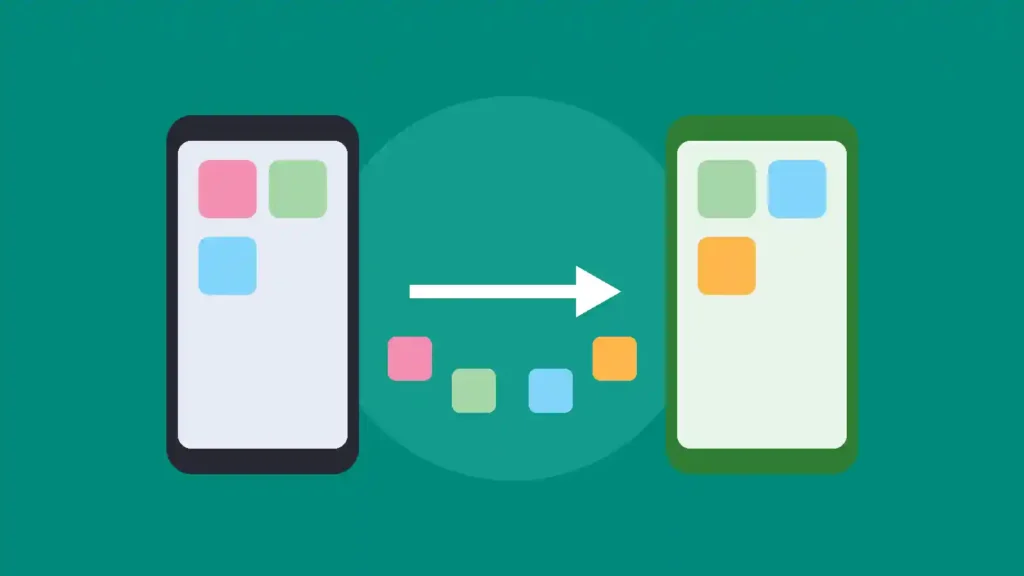
- Yeni Android telefonu açın ve kurulum sihirbazını başlatın.
- Veri kopyalama ekranında iPhone veya iPad seçeneğini seçin. Android ekranda bir QR kod gösterir.
- iPhone’un kamerasıyla bu QR kodu okutun ve iki cihazın eşleşmesini onaylayın.
- Aktarılacak verileri seçin: fotoğraflar, videolar, kişiler, mesajlar, takvim, arama geçmişi, Wi-Fi bilgileri ve desteklenen cihazlarda şifreler ile eSIM.
- Aktarım bitene kadar iki telefonu yan yana ve şarjda bırakın, ardından kurulumu tamamlayın.
Kurulumu atladıysanız aynı aktarımı sonradan Ayarlar içindeki hesaplar ve yedekleme bölümünden başlatabilirsiniz. eSIM aktarımı operatör desteğine bağlıdır; Türkiye’deki operatörlerde çalışmazsa eSIM’i operatörünüzün mağazası veya uygulaması üzerinden yeni telefona taşıyın.
Aktarım bitene kadar eski iPhone’u sıfırlamayın veya satmayın. Yeni telefonda her şeyi kontrol ettikten sonra eski cihazı silin.
Yöntem 2: Google Android Switch Uygulaması
Telefonunuzda Android 17 yoksa Google’ın App Store’daki ücretsiz Android Switch uygulamasını kullanabilirsiniz. Uygulama, iPhone’daki verileri Google hesabınız üzerinden yeni Android telefona taşır.
- iPhone’a App Store’dan Google’ın Android Switch uygulamasını yükleyin.
- Uygulamayı açın, Google hesabınızla giriş yapın ve gerekli izinleri (Kişiler, Takvim, Fotoğraflar) verin.
- Aktarılacak verileri seçin. Kişiler ve takvim Google hesabınıza, fotoğraf ve videolar Google Fotoğraflar’a kopyalanır.
- Uygulamanın yönlendirmesiyle iMessage ve FaceTime’ı kapatın.
- Yeni Android telefonda aynı Google hesabıyla oturum açın; veriler kısa süre içinde senkronize olur.
Samsung telefona geçiyorsanız Samsung’un ücretsiz Smart Switch aracı da iyi bir seçenektir; kurulum sırasında kabloyla veya iCloud üzerinden veri çekebilir. Rehberinizdeki kişiler eksik kalırsa silinen numaraları geri getirme yazımızdaki Google ve iCloud adımları yardımcı olur.
Hangi Veriler Aktarılır, Hangileri Aktarılmaz?
| Veri | Resmi araçla aktarım | Not |
|---|---|---|
| Kişiler, takvim | Evet | Google hesabına kopyalanır |
| Telefondaki fotoğraf ve videolar | Evet | Yalnızca iCloud’daki dosyalar ayrıca aktarılmalı |
| SMS / iMessage geçmişi | Android 17 yönteminde evet | Eski yöntemlerde sınırlı |
| WhatsApp sohbetleri | Kısmen | WhatsApp’ın kendi aktarım adımlarını izleyin |
| Şifreler | Android 17’de evet | Aksi hâlde şifre yöneticisiyle taşıyın |
| Ücretli uygulamalar ve uygulama içi satın almalar | Hayır | Play Store’dan yeniden indirilmeli |
| Apple Sağlık verileri | Hayır | Apple ekosistemine özeldir |
Yalnızca iCloud’da bulunan fotoğraflarınız için Apple’ın veri ve gizlilik sayfasından (privacy.apple.com) fotoğraflarınızın bir kopyasının Google Fotoğraflar’a aktarılmasını isteyebilirsiniz. Bu işlem birkaç gün sürebilir ve orijinal dosyalar iCloud’da kalır.
Şifreler ve Uygulamalar Nasıl Taşınır?
iPhone’da şifrelerinizi iCloud Anahtar Zinciri’nde tutuyorsanız ve telefonunuz Android 17 aktarımını desteklemiyorsa, şifreleri Google’a taşımanın en kolay yolu iPhone’da Chrome kullanıp şifreleri Google Şifre Yöneticisi’ne kaydetmektir. Ayrıntılar için Google Şifre Yöneticisi rehberimize bakın. Banka, e-Devlet ve iki adımlı doğrulama uygulamalarını yeni telefonda baştan kurmanız gerekir; doğrulama kodu uygulamalarını eski telefonu silmeden önce taşıdığınızdan emin olun.
Uygulamalar platformlar arasında taşınmaz. Kullandığınız uygulamaların Android sürümünü Google Play Store’dan indirin ve aynı hesapla giriş yapın; hesap tabanlı uygulamalarda (Instagram, Spotify, Netflix gibi) verileriniz geri gelir.
iMessage’ı kapatmadan iPhone’dan ayrılırsanız, iPhone kullanan arkadaşlarınızın size gönderdiği SMS’ler yeni telefona ulaşmayabilir.
iMessage’ı kapatmak için iPhone’da Ayarlar > Uygulamalar > Mesajlar bölümünden iMessage’ı, Ayarlar > Uygulamalar > FaceTime bölümünden FaceTime’ı kapatın. iPhone elinizde değilse Apple’ın “iMessage kaydını sil” sayfasından telefon numaranızı iMessage’dan kaldırabilirsiniz.
WhatsApp Yedekleme ve Geri Yükleme: Android ve iPhone (2026)
WhatsApp yedekleme için Android’de Google hesabı, iPhone’da iCloud yedeği alma, yedekten geri yükleme ve…
Aktarım Takılırsa Ne Yapmalı?
- İki telefonu da yeniden başlatıp işlemi baştan deneyin.
- Kablosuz aktarım yavaşsa kabloyla bağlanın.
- VPN ve pil tasarrufu modlarını aktarım süresince kapatın.
- Yeni telefonda yeterli depolama alanı olduğundan emin olun.
- Yine olmazsa verileri parça parça taşıyın: önce kişiler ve takvim, sonra fotoğraflar.
Resmi araçlar ihtiyacınızı karşılamıyorsa, örneğin WhatsApp sohbetlerini kablo üzerinden toplu taşımak veya seçerek aktarım yapmak istiyorsanız ücretli üçüncü taraf programlara bakabilirsiniz. Bunları kullanmadan önce ücretsiz yöntemleri denemenizi öneririz.
Telefon verisi aktarma ve kurtarma için Tenorshare’in araçlarını incelemek isterseniz aşağıdaki bağlantıyı kullanabilirsiniz.
★ Önerilen araç
Telefon verilerinizi mi kaybettiniz?
Tenorshare UltData; iPhone ve Android cihazlardan silinen fotoğraf, mesaj, rehber ve WhatsApp verilerini kurtarmaya ve aktarmaya yardımcı olan bir yazılımdır. Ücretsiz deneme sürümüyle cihazınızı tarayıp kurtarılabilecek verileri önizleyebilirsiniz.
Bu bağlantı bir satış ortaklığı bağlantısıdır; size ek ücret oluşturmaz.
Diğer çözümler: Tüm telefon sorunları için telefon sorunları ve çözümleri rehberimize göz atın.
Sık Sorulan Sorular
iPhone’dan Android’e veri aktarma ücretli mi?
Hayır. Android 17’nin yerleşik aktarımı, Google’ın Android Switch uygulaması ve Samsung Smart Switch ücretsizdir. Ücretli programlar yalnızca özel ihtiyaçlar için gereklidir.
Kurulumu bitirdim, sonradan aktarım yapabilir miyim?
Android 17’de aktarımı Ayarlar üzerinden sonradan başlatabilirsiniz. Eski sürümlerde Android Switch uygulaması Google hesabı üzerinden çalıştığı için kurulumdan sonra da kullanılabilir.
WhatsApp sohbetlerim iPhone’dan Android’e geçer mi?
Evet, ancak WhatsApp’ın resmi aktarım adımlarını izlemeniz gerekir. iCloud yedeği Android’de doğrudan geri yüklenemez; aktarım genellikle kurulum sırasında yapılır.
Satın aldığım uygulamalar Android’e geçer mi?
Hayır. App Store satın alımları Google Play’e taşınmaz. Abonelik tabanlı hizmetlerde aynı hesapla giriş yaparak aboneliğinizi kullanmaya devam edebilirsiniz.
Aktarımdan sonra eski iPhone’u ne zaman sıfırlamalıyım?
Yeni telefonda kişileri, fotoğrafları, mesajları ve doğrulama uygulamalarını kontrol ettikten sonra. Sıfırlamadan önce Apple Kimliği’nden çıkış yapın ve Bul özelliğini kapatın.